segunda-feira, 22 de fevereiro de 2016

certificado SSL gratuito para o seu site


Let’s Encrypt: certificado SSL gratuito para o seu site!


Logo da Let's Encrypt

Criada pelo grupo de pesquisa Internet Security Research Group (ISRG), a Let’s Encrypt está sendo patrocinada por gigantes da área de tecnologia, dentre elas: Mozilla, Facebook, Cisco, Akamai, Automattic, entre outras.
Ao habilitar um certificado SSL no seu site, além de torná-lo mais seguro, você melhora o posicionamento dele junto ao Google, tendo em vista que no ano passado a empresa sinalizou que o uso de HTTPS é um dos fatores considerados na elaboração do seu ranking.
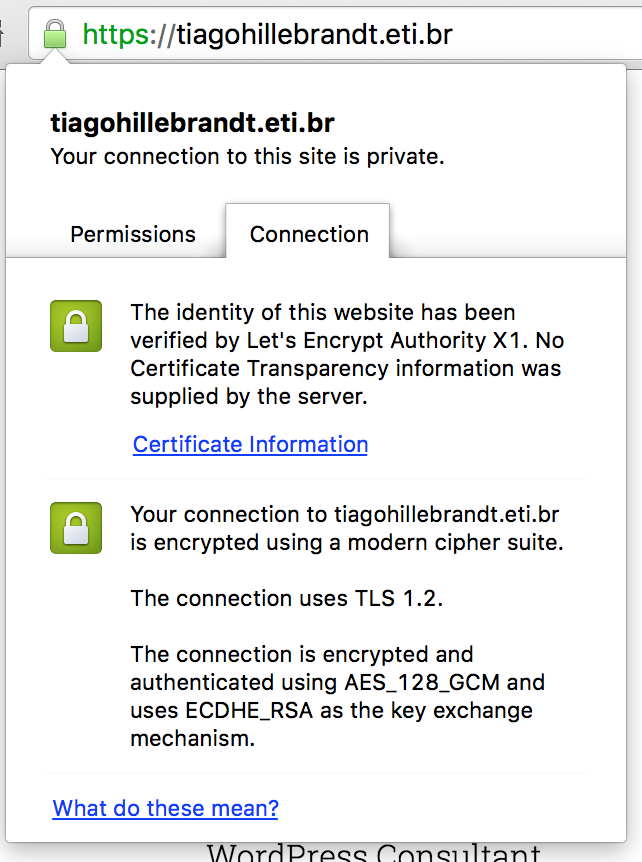
Atualmente o projeto se encontra na fase de testes (public beta). Entretanto, ele já está funcionando adequadamente, como vocês podem observar no certificado SSL que tenho habilitado aqui no blog :-)
Screen Shot 2015-12-07 at 8.34.17 PM
Sem mais delongas, para a criação de um certificado são necessários quatro passos: clonar o repositório da Let’s Encrypt, executar uma linha de comando para gerar o certificado do seu domínio, criar um arquivo de confirmação no seu servidor web e, por fim, habilitar o certificado SSL no seu servidor web.

1. Clonando o repositório da Let’s Encrypt

Use os comandos abaixo para clonar o repositório no seu servidor web e entrar no diretório aonde ele foi baixado.
$ git clone https://github.com/letsencrypt/letsencrypt
$ cd letsencrypt

2. Executando a linha de comando para gerar seu certificado

De acordo com o manual, é possível gerar e instalar um certificado SSL automaticamente usando o seguinte comando:
$ sudo ./letsencrypt-auto
No entanto, confesso que não cheguei a testar dessa forma.
Como tenho preferência por gerar o certificado manualmente para então habilitá-lo no servidor web, utilizei o seguinte comando:
$ sudo ./letsencrypt-auto certonly -d tiagohillebrandt.eti.br -d www.tiagohillebrandt.eti.br --manual
Você pode adicionar vários domínios no mesmo SSL (UCC) usando o parâmetro -d.
Ao executar esse comando, perceba que inicialmente ele vai instalar alguns softwares no seu servidor (dependências), e depois ele irá pedir autorização para publicar o IP do seu servidor como o requisitante do certificado.
Após concordar, vamos para o próximo passo.

3. Criando o arquivo de confirmação no seu servidor web

Após autorizar a publicação do IP, ele exibirá uma mensagem no terminal parecida com esta:
Make sure your web server displays the following content at
http://tiagohillebrandt.eti.br/.well-known/acme-challenge/26bs4LFnqRp2eGXMaNeAkH19qLNz_peCi_aKG4RvsUQ before continuing:
26bs4LFnqRp2eGXMaNeAkH19qLNz_peCi_aKG4RvsUQ.YApOMO_Gv37-hGfMP3mRFZ8yM3n1JddQGUFYO7c3R5I
Press ENTER to continue
Ou seja, ela está pedindo para você criar um arquivo no seu servidor web (no nosso exemplo: .well-known/acme-challenge/26bs4LFnqRp2eGXMaNeAkH19qLNz_peCi_aKG4RvsUQ) e adicionar o texto em vermelho dentro desse arquivo.
Depois disso, acesse a URL (destacada em laranja no exemplo acima) no seu navegador. Ao carregar a página, o conteúdo dentro dela deverá ser aquele texto na posição destacada em vermelho. Após confirmar, volte ao terminal e pressione enter.
Feito isso, o certificado SSL será gerado e disponibilizado no seguinte diretório:
/etc/letsencrypt/live/tiagohillebrandt.eti.br/
Esse certificado terá validade de três meses. Depois disso será necessáriorenová-lo.

4. Habilitando o certificado SSL no seu servidor web

Para habilitar no seu NGINX, adicione as seguintes linhas no contextoserver do arquivo de configuração do seu site:
listen 443 ssl;

ssl on;
ssl_certificate /etc/letsencrypt/live/tiagohillebrandt.eti.br/fullchain.pem;
ssl_certificate_key /etc/letsencrypt/live/tiagohillebrandt.eti.br/privkey.pem;
Feito isso, basta reiniciar o seu NGINX.
Já para habilitar no Apache, basta usar diretivas equivalentes.

Extra. Habilitando o HTTP/2 com OCSP stapling e cache de sessão no NGINX 1.9.5+

Se você está usando o NGINX 1.9.5 ou superior, pode querer habilitar o HTTP/2, que tem uma performance muito melhor do que o HTTP/1.1.
Além disso, o OCSP stapling e o cache de sessão ajudam a melhorar ainda mais a performance das suas requisições HTTPS.
listen 443 ssl http2;
ssl on;
ssl_certificate /etc/letsencrypt/live/tiagohillebrandt.eti.br/fullchain.pem;
ssl_certificate_key /etc/letsencrypt/live/tiagohillebrandt.eti.br/privkey.pem;
ssl_stapling on;
ssl_stapling_verify on;
ssl_session_cache shared:SSL:20m;
ssl_session_timeout 10m;
Feito isso, basta reiniciar o NGINX.
Se você quer entender um pouco mais sobre HTTP/2 e performance em geral, recomendo que confira os slides da minha apresentação sobre desempenho de servidores na WordCamp São Paulo 2015.

Cadê o cadeado verde?

Ao acessar um site HTTPS, um cadeado verde deve ser exibido na barra de endereços do seu navegador. O cadeado verde significa que o certificado SSL é válido e, além disso, que todos os elementos dentro daquela página estão sendo carregados por meio de uma conexão segura.
Portanto, se você acessar seu site via HTTPS e ele não estiver exibindo esse cadeado, você pode utilizar este site para descobrir qual é o problema: https://www.whynopadlock.com/
E é isso galera! Qualquer dúvida, sugestão ou xingamento, só jogar nos comentários :) Abraço!
Fontes: https://tiagohillebrandt.eti.br/lets-encrypt-certificado-ssl-gratuito-para-seu-site.htm

Tag: estagiariodesuporte, estagiario de suporte

quinta-feira, 17 de abril de 2014

Ativando Licença Terminal Server do Windows Server 2008

Para ativar a Licença Terminal Server, primeiramente tem que ter o servidor de terminal server instalado.

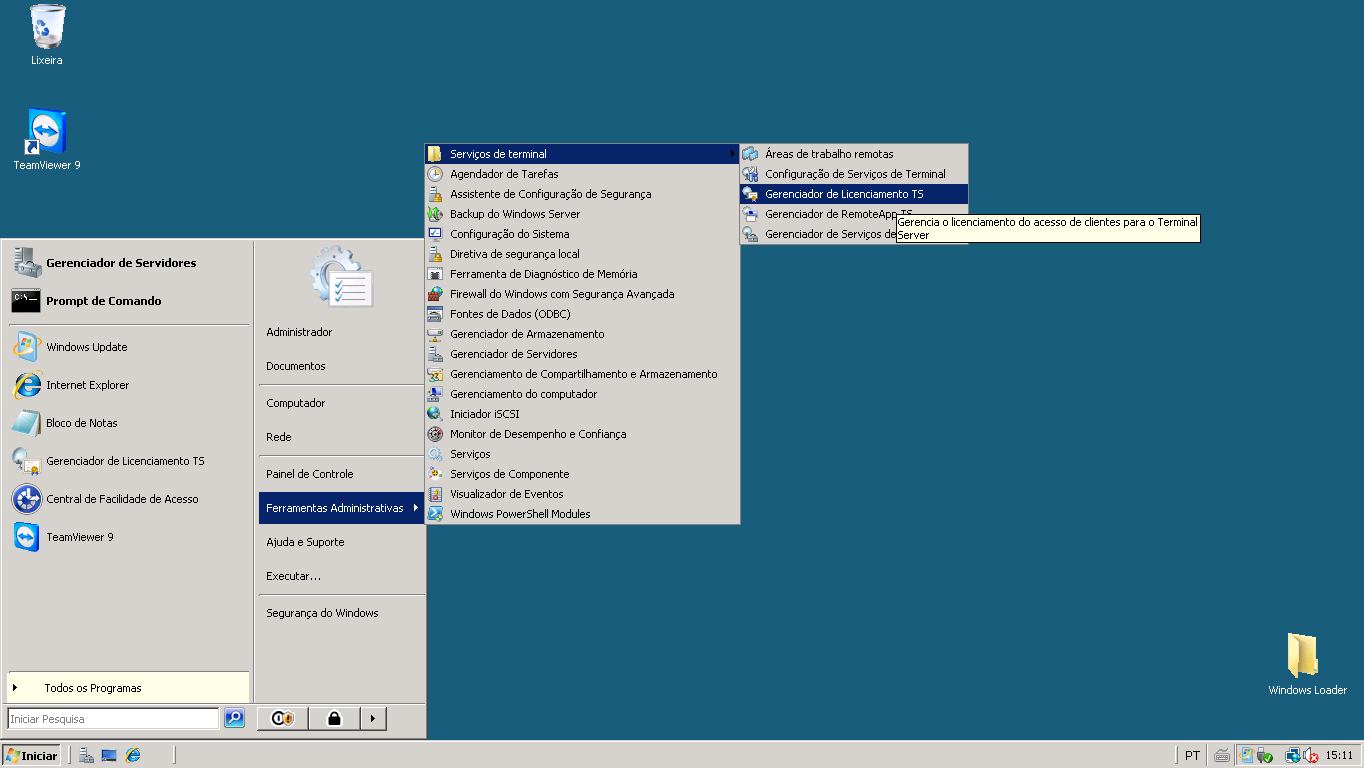
1-Vá em no menu Iniciar>Ferramentas Administrativas>Serviços de Terminal>Gerenciador de Licenciamento TS


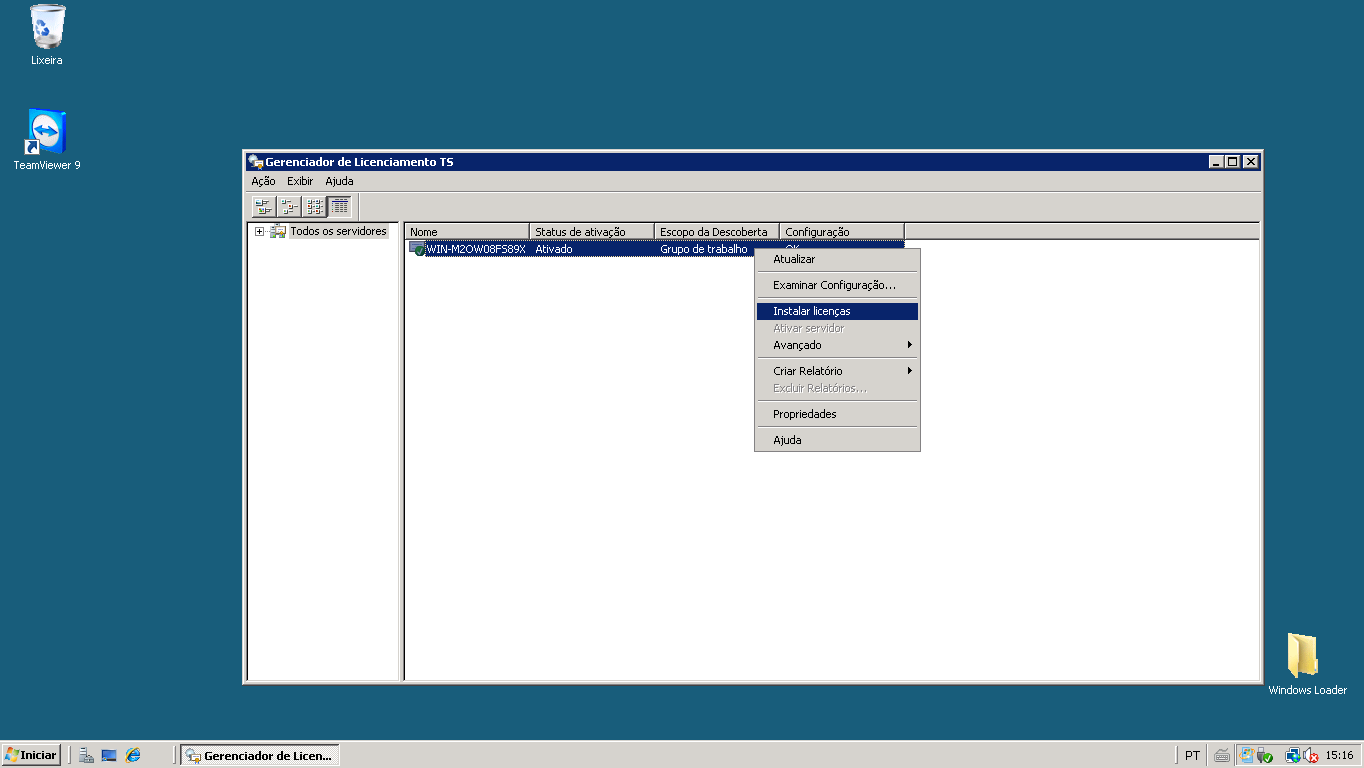
2-Apos abrir a janela do gerenciador de licenciamento TS, clique com o botão direito do Mouse no nome do seu servidor e logo apos clique em Instalar Licenças.


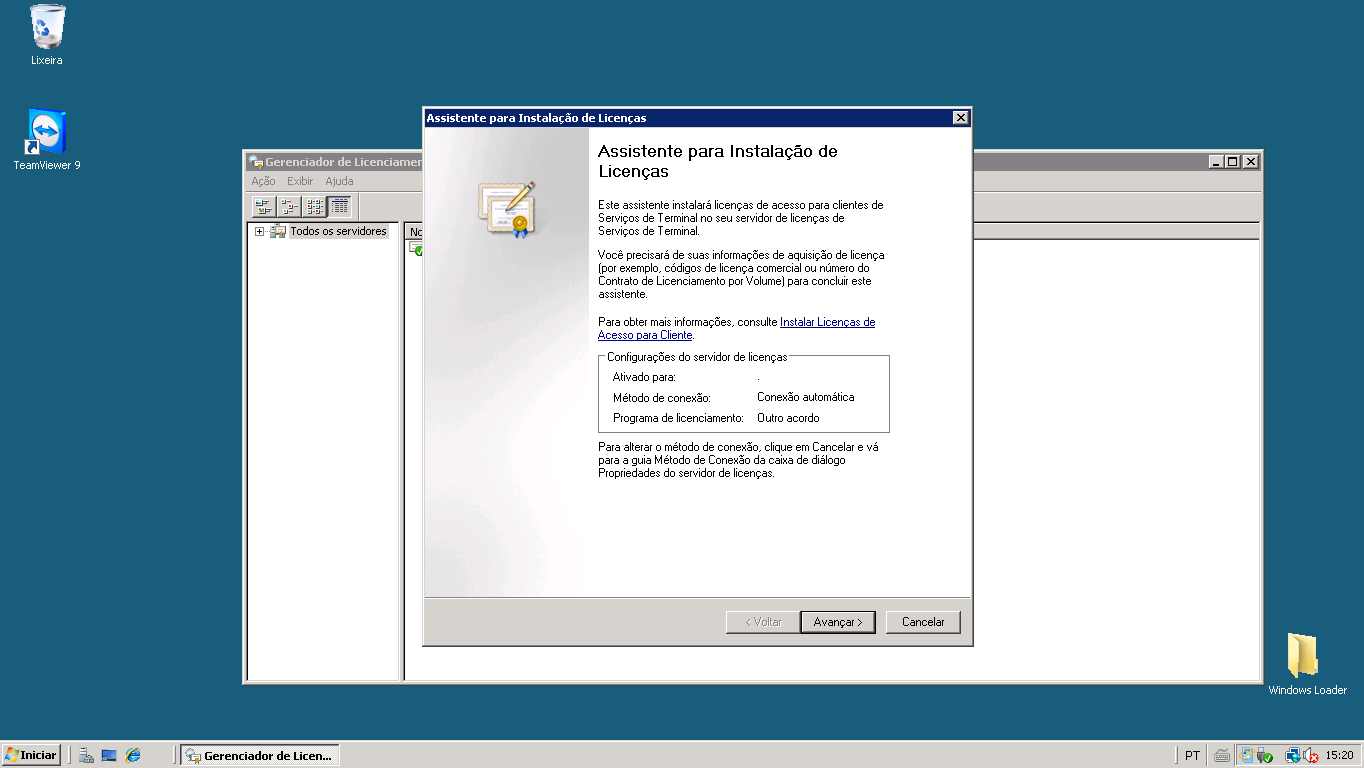
3-Clique em Avançar


4-Em programa de licenciamento, selecione Outro Acordo.


5-Em numero de contrato, coloque qualquer numero, contanto que tenha 7 digitos e clique em avançar, no meu caso usei esse numero aleatório "9134477".


6- Em versão do produto coloque "Windows Server 2008® e Tipo de Licenças coloque "TS Cal do Windows 2008 pro Dispositivo e em quantidade coloque o valor que você quiser e clique em avançar.


7-Concluir.


8- Agora vá no menu iniciar>Ferramentas Administrativas>Serviços de Terminal>Configuração de Serviços de terminal.


9-Em Editar configurações clique com direito do mouse em cima de "Restringir cada usuário `a uma sessão e clique em propriedades.


10-Desmarque a opção "Restringir cada usuário a uma sessão" e clique em aplicar e Ok.


Finalizado, agora é possível realizar acessos remotos ao mesmo servidor sem que a conexão de outro caia.


Tag: estagiariodesuporte, estagiario de suporte


quinta-feira, 20 de março de 2014

Corrigindo Conexão de Área de trabalho remota "Acesso inspirado"

Consertar o computador remoto desconectado a sessão devido a um erro no protocolo de licenciamento do Windows Vista. Se você tem esse problema no Windows XP Pro / Windows XP, leia este post: Fix MSLicensing Protocolo de erro no Windows XP .

O procedimento para corrigir esse problema é quase semelhante ao descrito para corrigi-lo no Windows XP, com exceção de um passo extra. Aqui está o processo passo-a-passo:
1- Clique em Menu Iniciar => Ir para Executar caixa de comando => Digite regedit => Isso abre o Editor do Registro.
2- Navegue até HKEY_LOCAL_MACHINE \ Software \ Microsoft \ MSLicensing


3- Excluir todas as chaves sob MSLicensing: ambos HardwareID e Armazenar teclas e suas subchaves. Se você não tem certeza de como excluir a chave e suas subchaves, basta renomeá-los da seguinte forma: HardwareID para HardwareID-temp e loja para Guarde-temp .

4- Reinicie o sistema.

5- Depois de reiniciar (garantir que você está logado como administrador), clique em " Iniciar"menu => ' Programas / Todos os Programas '=> Acessórios

6- Clique direito sobre o Remote Desktop Connection e selecione a opção " Executar como Administrador ". Isso irá recriar novas chaves ID Hardware e loja sob MSLicensing.

7- Se você tivesse mudado as chaves e subchaves em vez de excluí-los, navegue até HKEY_LOCAL_MACHINE \ Software \ Microsoft \ MSLicensing e você verá os dois recém-pastas criadas - HardwareID e Armazenar . Excluir o antigo HardwareID-temp e loja de temperatura e fechar o editor de registro.
Isto resolve o problema e você será capaz de se conectar a servidores remotos usando o Remote Desktop Connection.

Fonte: http://www.techbuzz.in/how-to-fix-the-remote-computer-disconnected-the-session-because-of-an-error-in-the-licensing-protocol-in-windows-vista.php

Tag: estagiariodesuporte, estagiario de suporte

quinta-feira, 6 de fevereiro de 2014

Como instalar aplicativos direto no cartão SD


Embora muitos smartphones já possuam um espaço considerável na memória interna do dispositivo, outros contam inteiramente com o cartão SD para expandir o espaço. O problema é que a maioria dos aplicativos instalados é colocada diretamente no próprio celular, sem a possibilidade de você optar pelo procedimento ser realizado no cartão.

Com isso, todo o espaço interno acaba ocupado, enquanto, muitas vezes, o cartão de memória está praticamente vazio. No entanto, utilizando o Android SDK Manager, você pode modificar essa característica executando algumas configurações. Abaixo, seguem os passos necessários para você aprender como fazer com que as suas aplicações sejam instaladas no cartão SD.

Antes de começar, vale apenas reforçar que esse procedimento requer bastante atenção e todos os pré-requisitos devem estar corretamente instalados para que o resultado final seja atingido.

Pré-requisitos: 

Java JDK instalado no computador
Android SDK presente no computador.

A primeira coisa que você deve fazer é ativar a depuração USB no seu aparelho. Para isso, entre nas configurações do aparelho, selecione “Opções do desenvolvedor” e marque a alternativa “Depuração USB”.


Ativando o modo de depuração

Feito isso, abra o Android SDK Manager. Em seguida, na aplicação, localize o “Android SDK Platform-tools”, marque a alternativa e clique em “Install packages” (caso você ainda não o tenha instalado).


Instalando as ferramentas

Em seguida, conecte o seu aparelho com Android no computador por meio do cabo USB. Aqui, é importante observar que o smartphone deve ser simplesmente conectado e você não deve montar a unidade no computador.

Feito isso, o Windows deve reconhecer o dispositivo e instalar os drivers apropriados automaticamente, porém, caso ele não o faça, será necessário baixá-los da página do fabricante do seu smartphone. Agora, é preciso acessar a ferramenta adb presente no Android SDK. Para isso, acesse a pasta da aplicação e localize o arquivo “adb.exe”.


Em seguida, abra uma tela do Prompt de Comando a partir dessa janela. Para isso, pressione o “Shift” e clique com o botão direito do mouse. Então, escolha a alternativa “Abrir janela de comando aqui”.

Feito isso, execute o seguinte comando: “adb shell pm setInstallLocation 2” (sem as aspas). Isso faz com que o local-padrão de instalação dos aplicativos seja modificado para a memória externa.


Executando o comando

Concluídos esses passos, o processo está pronto. A partir de agora, os aplicativos devem ser instalados diretamente no seu cartão SD.

Revertendo o Processo

Posteriormente, se você quiser desfazer as alterações, você deve seguir os passos apresentados no tutorial, mas o comando que deve ser executado na janela do terminal é “adb shell pm setInstallLocation 0” (sem as aspas). Ele serve para definir o local de instalação dos aplicativos para o padrão antigo.

Fonte:http://www.jogosandroidapkfull.net/2013/11/omo-instalar-aplicativos-direto-no.html

Tag: estagiariodesuporte, estagiario de suporte

terça-feira, 4 de fevereiro de 2014

Instalando e Configurando Jboos

Instalação


Instalando o JDK 1.7


Gosto de fazer as coisa à moda antiga, aprende-se mais ... Após realizar o download do JDk, realize os seguintes passos.

* Dica: Quem utiliza Ubuntu, execute o passo 1 e 2, depois vá para o passo a passo no final da página. Red Hat e derivados, podem continuar.

1. Verificando a existência de outras máquinas java instaladas (execute)

$ java -version

Caso já exista o Java instalado, você terá uma resposta parecida a esta:
java version "VERSAO INSTALADA"
Java(TM) SE Runtime Environment (build 1.7.0_03-b04)
Java HotSpot(TM) 64-Bit Server VM (build 22.1-b02, mixed mode)

2. Se existir alguma versão do Java instalada, terá o seguinte diretório em sua máquina: "/usr/lib/jvm/ (javaversion)". Utilize para descompactar o seu Java baixado, execute:

$ tar -zxvf jdk-7u3-linux-i586.tar.gz
$ mv jdk-7u3-linux-i586 jdk1.7

Após, deverá retornar com a seguinte caminho:
$ pwd
/usr/lib/jvm/Jdk1.7

Obs.: Caso não exista o diretório "/usr/lib/jvm", poderá descompactar o pacote em "/usr/local".

3. Pronto, seu Java 1.7 está instalando, porém, ainda falta declarar algumas variáveis para fazer o seu sistema 'enxergar' o seu JDK1.7 como o padrão.

Localize o arquivo "/etc/profile".

- Por que?
- Por que no Linux, todas as variáveis especificadas neste arquivos serão inicializadas e automaticamente exportadas na inicialização do sistema.

# vim /etc/profile

Adicionar:

JAVA_HOME=/usr/lib/jvm/jdk1.7
PATH=$JAVA_HOME/bin:$PATH export PATH JAVA_HOME
CLASSPATH=$JAVA_HOME/lib/tools.jar
CLASSPATH=.:$CLASSPATH
export PATH JAVA_HOME CLASSPATH


4. Para validar as linhas adicionadas no arquivo Profile, realize o Logout com o seu usuário e retorne ao Prompt. Para verificar se está funcionando, execute:

# echo $PATH

Sua saída deve ser algo do tipo:
/usr/lib/jvm/jdk1.7/bin:/usr/kerberos/sbin:/usr/kerberos/bin:/usr/local/sbin:/usr/local/bin:/sbin:/bin:/usr/sbin:/usr/bin:/root/bin

$ java -version

Sua saída deve ser algo do tipo:
java version "1.7.0_03"
Java(TM) SE Runtime Environment (build 1.7.0_03-b04)
Java HotSpot(TM) 64-Bit Server VM (build 22.1-b02, mixed mode)

Com o Java instalado e funcionando, vamos partir para a instalação do JBoss.

Ubuntu


1. Habilitando o "/etc/alternatives", execute:

$ sudo update-alternatives --install /usr/bin/java java /SEU/java/DIRECTORY/jre/bin/java 3

2. Troque a versão do Java utilizado com o alternatives, execute:

$ sudo update-alternatives --config java

Obs: Verifique o numero do Java 1.7, e digite na opção acima.

3. Testando o seu Java 1.7, execute:

$ java -version * Sua saída deve ser algo do tipo:
java version "1.7.0_03"
Java(TM) SE Runtime Environment (build 1.7.0_03-b04)
Java HotSpot(TM) 64-Bit Server VM (build 22.1-b02, mixed mode)

Com o Java instalado e funcionando, vamos partir para a instalação do JBoss.

Instalando o JBoss AS 7


A instalação do JBoss consiste, basicamente, em descompactar o arquivo "jboss-as-7.1.1.Final.tar.gz" e pronto, o JBoss já está instalado.

Como a instalação é simples, precisamos 'amarrar' bem para ter um ambiente de fácil administração e funcional.

1. Descompactar o JBoss:

$ tar -zxvf jboss-as-7.1.1.Final.tar.gz -C /usr/local
$ mv jboss-as-7.1.1.Final jboss

2. Entendendo a arquitetura e o funcionamento:

O JBoss é iniciado com o Script "standalone.sh" localizado dentro da pasta "bin", que você acabou de descompactar. Este Script consulta os arquivos de configuração contidos dentro da pasta "jboss/standalone/configuration" para iniciar o Servidor.

Darei um 'overview' das principais pastas que vamos utilizar.

Pasta: jboss/standalone

- Contém as principais configurações do Servidor, dentre elas os arquivos:
Guardam configurações de (IP - PORTA - PROTOCOLO E ETC):
standalone-full.xml
standalone.xml
standalone-full-ha.xml
standalone-ha.xml
standalone_xml_history

- Guardam as configurações de usuários do JBoss:
application-roles.properties
logging.properties
application-users.properties
mgmt-users.properties

- jboss/standalone/deployments : Irá conter os seus projetos! Todos os arquivos ".war" colocados neste diretório, sofrerão o Deploy automaticamente.

- jboss/standalone/log : Irá conter o Log de Boot e execução do Servidor JBoss.

- jboss/standalone/lib : Irá conter as extensões carregadas pelo Servidor.

- jboss/standalone/tmp : Irá conter os arquivos temporário gerado pela sua aplicação e pelo servidor.

Pasta: jboss/modules

Contém as libs (módulos). Vamos adicionar os Drives da nossa aplicação dentro deste diretório.

O formato utilizado por esse diretório é: modules/<oracle . exemplo>/jdbc/main/

Dentro desse diretório deverá conter o "modulo.jar" + a instrução em XML para utilização deste módulo, no formato "module.xml". Vamos tratar este ponto com mais detalhe.

Pasta: jboss/bin

Contém os binários para início e administração do seu Servidor JBoss.

Neste artigo, usaremos os Scripts abaixo:
add-user.sh : Adicionar usuários para acessar o JBoss;
standalone.sh : Script de inicialização do servidor JBoss.

3. Configurando o usuário JBoss (sistema)

O processo de instalação do JBoss é relativamente simples, porém, precisamos realizar alguns tratamentos, assim que terminamos de descompactar o JBoss, ele ficará com o usuário root e grupo root, então, mãos à obra.

Crie o usuário com os seguintes parâmetros:

jboss:x:<UUID>:<GUID>::/usr/local/jboss:/bin/nologin


Após, dê as devidas permissões:

# chown -R jboss.jboss /usr/local/jboss
# chmod -R 750 /usr/local/jboss

4. Testando o seu JBoss

Entre no diretório "jboss/bin", e execute o Script "standalone.sh"

# ./standalone.sh

Após ter executado, perderá o seu terminal, pois ele deixará o processo rodando no seu terminal, então, abra outro terminal e execute:

# netstat -nlp | grep java

Você deve ter uma reposta assim:
tcp   0  0 127.0.0.1:9990   0.0.0.0:*     LISTEN   5389/java
tcp   0  0 127.0.0.1:9999   0.0.0.0:*     LISTEN   5389/java
tcp   0  0 127.0.0.1:8080   0.0.0.0:*     LISTEN   5389/java
tcp   0  0 127.0.0.1:4447   0.0.0.0:*     LISTEN   5389/java

Tendo esta reposta, acesse o JBoss via browser utilizando a URL: http://localhost:8080

Feito isso, vá em 'Administration Console', será solicitado seu usuário e senha.

5. Configurando seu usuário

Entre na pasta "/usr/local/jboss/bin" e execute o "add-user.sh". Siga o passo a passo para criar um usuário no JBoss.

Obs.: Para administrar o JBoss, crie um usuário do tipo: Management User

Após ter criado o usuário, entre no browser e acesse o sistema novamente com seu usuário e senha. 

Criando um Controle para o Servidor JBoss


Bom, temos o nosso JBoss instalado.

Já podemos executar o Deploy em nossas aplicações, porém, como bom analistas que somos, não podemos deixar que o Servidor fique 'jogado'.

Toda vez que precisar iniciar o Servidor, vou ter que entrar na pasta BIN e executar o "standanlone.sh"? Não.

Vamos criar uma espécie de Demond do Servidor para verificar o status e deixar o PID salvo em um lugar, onde podemos encontrar rapidamente.

Obs.: Vou disponibilizar o Script de inicialização, o mesmo pode ser usado e modificado, porém, não pode ser alterado o seu cabeçalho.

#
#SCRIPT RESPONSAVEL POR INICIALIZAR O SERVIDOR DO JBOSS
#
#AUTOR : LUCAS COSTA
#DATA 1 - ABR - 2012
#E-MAIL: mxsolucoes@gmail.com
#
#
export TERM=vt100
STAT=$1
if [ -e /var/log/servidorjboss.log ]
then
        sleep 0
else
        touch /var/log/servidorjboss.log
fi
if [ -e /var/run/jboss/jboss.pid ]
then
        sleep 0
else
        touch /var/run/jboss/jboss.pid
        chmod 750 /var/run/jboss/jboss.pid
fi
LOGFILE="/var/log/servidorjboss.log"
STANDALONE="/usr/local/jboss/bin/standalone.sh"
PIDFILE="/var/run/jboss/jboss.pid"
VAR(){
        VERPID=`cat $PIDFILE | xargs`
        CONF=`cat $PIDFILE | wc -l`
}
chamajboss() {
        VAR
[ $CONF -gt 0  ] && verjboss
if [ $CONF = 0 ]
then
        MSG01="INICIANDO SERVIDOR JBOSS"
        $STANDALONE >/dev/null &
        JBOSS_PID01=$!
        sleep 2
        echo $JBOSS_PID01 >> $PIDFILE
        MSG02="SERVIDOR JBOS INICIADO"
        echo $MSG01 >> $LOGFILE
        echo $MSG02 >> $LOGFILE
else
        MSGERRO="ERRO DESCONHECIDO AO INICIAR O SERVIDOR JBOSS"
        echo $MSGERRO >> $LOGFILE
fi
}
#
#
#
#
#FUNCAO DE PARAR O JBOSS
parajboss() {
VAR
if [ $CONF = 0 ]
then
        echo "NAO EXISTE NENHUM SERVIDOR JBOSS RODANDO"
        exit 0
else
        echo -E "Localizando servico Jboss"
        echo -E "Servidor Jboss encontrado, parando o servico"
        for i in $VERPID; do kill -9 $i;done
        echo -E "Servidor parado"
        rm -rf  $PIDFILE
        MSG001="PARANDO SERVIDOR JBOSS"
        MSG001="SERVIDOR JBOSS PARADO"
        echo $MSG001 >> $LOGFILE
        echo $MSG001 >> $LOGFILE
        exit 0
fi
}
#
#
#
#FUCAO DE VERIFICA STATUS DO JBOSS
verjboss() {
VAR
if [ $CONF = 0 ]
then
        echo "NAO EXISTE NENHUM SERVIDOR JBOSS RODANDO"
        exit 0
else
        echo "JA EXISTE SERVIDOR JBOSS RODANDO NOS PIDS: $VERPID" | xargs
        exit 0
fi
}
case $STAT in
        start ) chamajboss ;;
        stop ) parajboss ;;
        status ) verjboss ;;
        *) echo "OPCAO INCORRETA UTILIZE (start|stop|status)" ;;
esac


 Passo - Salve o seu Script dentro da pasta "bin" do JBoss e crie um link para a pasta "init.d":

# ln -s /usr/local/jboss/bin/jbossd /etc/init.d/jbossd

Feito isto, teste o seu Script:

# service jbossd status

* NAO EXISTE NENHUM SERVIDOR JBOSS RODANDO.

# service jbossd start
INICIANDO SERVIDOR JBOSS
SERVIDOR JBOSS INICIADO

# service jboosd status
JA EXISTE SERVIDOR JBOSS RODANDO NOS PIDS: <PID DO SEU PORCESSO>

2º Passo - Feito o Script de inicialização, vamos utilizá-lo de maneira simples para chamar o JBoss quando o seu Servidor executar o reboot, ou precisar ser desligado.

# cd /usr/local/jboss/bin
# touch MTjboss
# echo -E ". /usr/local/jboss/bin/jbossd start" > MTjboss

Verifique em qual nível de execução sua máquina está:

# runlevel
# ln -s MTjboss /etc/rc.<SEU RUNLEVEL>/S96jbossd
# ln -s MTjboss /etc/rc.<SEU RUNLEVEL>/K96jbossd

Feito isso, já temos nosso ambiente 'amarrado'. 

Configurações


Habilitando módulos, Drivers e Data Sources no JBoss

Bom, vamos começar a modular o nosso JBoss AS 7 para nossas aplicações.

Por exemplo, se a sua API realiza um conexão a um banco Oracle para consultar, ou escrever dados, o JBoss não irá oferecer o suporte para sua API, caso você não disponibilize o Driver para realizar esta conexão.

Nesse capítulo, estarei disponibilizando um exemplo de instalação do Driver Oracle.

Como vimos no Overview do JBoss, a pasta "jboss/modules" contém as libs (módulos). Dentro desta pasta utilizamos a seguinte estrutura:

jboss/modules/com/<SEU MODULO>/main/ - A pasta main deve conter o seu módulo no formato .jar.


1º Passo : Criar os diretórios

Para configurar uma base de maneira adequada no JBoss AS 7, é necessário adicionar o Driver JDBC como um módulo.

Para realizar este procedimento, crie uma pasta para colocar o Driver do Oracle:

# mkdir jboss/modules/com/oracle/ojdbc6/main

Baixe o modulo no link: Oracle.com - JDBC

Copie o Driver da Oracle (ojdbc6.jar) para a pasta recém criada, e crie um arquivo "module.xml" com o seguinte conteúdo:

<module xmlns="urn:jboss:module:1.0" name="com.oracle.ojdbc6">
      <resources>
        <resource-root path="ojdbc6.jar">
      </resource-root></resources>
      <dependencies>
        <module name="javax.api">
      </module></dependencies>
</module>


 Passo - Edite o arquivo "$JBOSS_HOME/standalone/configuration/standalone.xml", no modo Standalone, ou o arquivo "$JBOSS_HOME/domain/configuration/domain.xml" no modo Domain.

Procure pela linha <drivers> que é 'filho' de <subsystem xmlns=”urn:jboss:domain:datasources:1.0″> e acrescente o seguinte conteúdo dentro das tags <drivers>…</drivers>:

<driver name="oracle" module="com.oracle.ojdbc6">
      <xa-datasource-class>
        oracle.jdbc.OracleDriver
      </xa-datasource-class>
</driver>


 Passo - Crie um 'datasource' neste mesmo XML:

<datasource jndi-name="java:jboss/datasources/VIVAOLINUXDS" pool-name="OracleDS" enabled="true" jta="true" use-java-context="true" use-ccm="true">
      <connection-url>jdbc:oracle:thin:@localhost:1521:oradb1</connection-url>
      <driver>oracle</driver>
      <transaction-isolation>TRANSACTION_READ_COMMITTED</transaction-isolation>
      <pool>
        <prefill>true</prefill>
        <min-pool-size>0</min-pool-size>
        <max-pool-size>20</max-pool-size>
      </pool>
      <security>
        <user-name>SEU_USUARIO_BANCO</user-name>
        <password>SUA_SENHA_SECRETA</password>
      </security>
</datasource>


Obs.: O parâmetro 'use-java-context', se colocado como 'false', fará com que o nome JNDI fique global (disponível externamente). O 'use-ccm' habilita o Cached Connection Manager.

Para configurações de isolamento de transações, podemos ter os seguintes possíveis valores:

TRANSACTION_READ_UNCOMMITTED,TRANSACTION_READ_COMMITTED,TRANSACTION_REPEATABLE_READ,TRANSACTION_SERIALIZABLE, TRANSACTION_NONE


Para maiores informações sobre o nível de isolamento, dê uma lida neste link: Wikipedia.org - Isolation

Obs.: No Pool, o prefil igual a 'true' já realiza as conexões e preenche o Pool. O 'mix-pool-size' e o 'max-pool-size', definem o número mínimo e máximo de conexões no Pool.

Para mais parâmetros, consulte o XSD do datasource: $JBOSS_HOME/docs/schema/jboss-as-datasources_1_0.xsd

Inicie o JBoss e se aparecer a seguinte mensagem no arquivo de Log:
[org.jboss.as.connector.subsystems.datasources] (Controller Boot Thread) Deploying JDBC-compliant driver class oracle.jdbc.OracleDriver (version 11.2)
2 ...
3 [org.jboss.as.connector.subsystems.datasources] (MSC service thread 1-1) Bound data source 1

. . . Seu módulo já está copilado e pronto para ser utilizado.

O padrão utilizado acima, irá servir de modelo para os outros módulos.

Alterando Configurações de Rede no JBoss

O JBoss, por padrão, trabalha utilizando o Localhost em seus arquivos de configuração.

Podemos alterae estas configurações, inclusive a porta que o programa irá utilizar.

Entre no diretório "jboss/standalone/configuration/", e execute:

# grep localhost *

standalone.xml:            <wsdl-host>${jboss.bind.address:localhost}</wsdl-host>
standalone.xml:            <inet-address value="${jboss.bind.address.management:localhost}"/>
standalone.xml:            <inet-address value="${jboss.bind.address:localhost}"/>
standalone.xml:            <inet-address value="${jboss.bind.address.unsecure:localhost}"/>


Obs.: Como estamos instalando o JBoss do zero, a saída do comando acima será bem maior.

# vim standalone.xml

Para substituir todas as ocorrencias de Localhost pelo seu IP, execute:

:%s/localhost/SEUIP/g

Feito isto, seu JBoss já está respondendo no seu IP.

Tag: estagiariodesuporte, estagiario de suporte

segunda-feira, 30 de dezembro de 2013

Jboss 7.1 + CentOS 6.2

Buenas!

Pessoal, por esses dias precisei fazer uma implementação do Jboss 7.1 em cima de um CentOS 6.2 x86_64.
Bom, dei uma olhada na net se já havia alguma documentação mais prática para esse cenário, como não encontrei algo atualizado resolvi compartilhar meus passos.

Basicamente os passos são:
1 - Instalação mínima do CentOS
2 - Instalação de algumas dependências.
3 - Instalação do JDK.
4 - Instalação do Jboss.
5 - Configuração do serviço Jboss.
6 - Configurações do Jboss.

1 - Instalação mínima do CentOS.


Basicamente é instalar o SO sem qualquer pacote desnecessário. No menu de instalação do CentOS existe a opção "Minimal". Escolha ela e mande bala.

2 - Instalação de algumas dependências.


Esse ponto é opcional, mas eu costumo fazer para facilizar o trabalho e agora e posteriormente.

yum install vim tcpdump iptraf wget gunzip
yum upgrade

3 - Instalação do JDK.


Pode ser usado o OpenJDK ou o JDK da Sun. Eu preferi colocar o JDK da Sun devido a maior demanda deste por parte dos programadores que conheço.

- Download do JDK:
wget http://download.oracle.com/otn-pub/java/jdk/7u3-b04/jdk-7u3-linux-x64.rpm

Essa é a última versão enquanto escrevo esse artigo.

- Instale o RPM:
rpm -ivh jdk-7u3-linux-x64.rpm

Ele deve instalar a estrutura principal em /usr/java/jdk*
OBS.: Onde eu coloco *, ajuste de acordo com o nome correto da pasta.

Uma prática legal é criar link simbólico padrão para o jdk. Dessa forma, sempre que precisar atualizar bastará alterar o link. Nesse exemplo criei uma pasta em /opt chamada java:

mkdir /opt/java

Dentro dessa pasta criei um link para o jdk instalado.

cd /opt/java
ln -s /usr/java/jdk* jdk

- Criar as variáveis de ambiente
cd /etc/profile.d

Cria o arquivo java.sh  e colocar o conteúdo abaixo:
vim java.sh

################
JAVA_HOME=/opt/java/jdk
PATH=$PATH:$JAVA_HOME/bin
CLASSPATH=$JAVA_HOME/lib
LD_LIBRARY_PATH=$JAVA_HOME/jre/lib/amb64

export JAVA_HOME PATH CLASSPATH LD_LIBRARY_PATH
################

chmod 755 java.sh

4 - Instalação do Jboss


- Fazer o download da última versão:
 wget http://download.jboss.org/jbossas/7.1/jboss-as-7.1.1.Final/jboss-as-7.1.1.Final.zip

- Descompacte em um lugar de sua escolha:
No meu caso decompactei em uma área reservada montada em /storage

cd /storage
gunzip jboss-as-7.1.1.Final/jboss-as-7.1.1.Final.zip

Assim como o JDK, criaremos um link para essa pasta:
cd /opt/java
ln -s /storage/jboss-as-7.1.1.Final jboss

- Criar as variáveis de ambiente:
cd /etc/profile.d

Criar o arquivo jboss.sh e colocar o conteúdo abaixo:
vim jboss.sh

################
JBOSS_HOME=/opt/java/jboss
PATH=$PATH:$JBOSS_HOME/bin

export JBOSS_HOME PATH
################ 

chmod 755 jboss.sh

- Criar usuário para executar o Jboss:
useradd jboss
passwd jboss

5 - Configuração do serviço Jboss. 

Esse passo é para criarmos um script de inicialização do Jboss, ou seja, padronizarmos a aplicação.
O próprio Jboss já vem com o exemplo de script para o init.d, usaremos ele fazendo apenas alguns ajustes.

cd /etc/init.d
cp -a  /opt/java/jboss/bin/init.d/jboss-as-standalone.sh jboss

Agora precisamos apenas ajustar a variável JBOSS_HOME nesse script. Ela fica na linha 28.
vim jboss
JBOSS_HOME=/opt/java/jboss

A documentação oficial sugere a criação de uma pasta para colocar o conf de inicialização:

mkdir /etc/jboss-as
cd /etc/jboss-as
cp -a /opt/java/jboss/bin/init.d/jboss-as.conf .

OBS.: Isso não influencia no funcionamento do Jboss. É apenas para o script de inicialização.

Nesse arquivo, apenas descomentei a variável JBOSS_USER colocando o usuário criado para o jboss.
No meu caso:

JBOSS_USER=jboss

- Criar entrada no chkconfig:
chkconfig --add jboss
chkconfig jboss on

6 - Configurações do Jboss.

Por último precisamos ajustar as permissões de acesso ao Jboss.
Inicialmente basta publicarmos a console de gerenciamento dele para uma interface acessível remotamente.
OBS.: Por padrão ela vem publicada apenas em localhost.

cd /opt/java/jboss/standalone/configuration/
vim standalone.xml

Perto da linha 275 edite o endereço das interfaces "public" e "management":

################
    <interfaces>
       <interface name="management">
           <inet-address value="${jboss.bind.address.management:0.0.0.0}"/>
        </interface>
        <interface name="public">
            <inet-address value="${jboss.bind.address:0.0.0.0}"/>
        </interface>
        <!-- TODO - only show this if the jacorb subsystem is added  -->
        <interface name="unsecure">
            <!--
              ~  Used for IIOP sockets in the standard configuration.
              ~                  To secure JacORB you need to setup SSL
              -->
            <inet-address value="${jboss.bind.address.unsecure:127.0.0.1}"/>
        </interface>
    </interfaces>
################

Assim você já conseguirá acessar e usar o seu jboss, mas ainda aconselho fortemente ler as dicas de segurança no endereço abaixo (em referências).

Fontes:http://mapburghardt.blogspot.com.br/2012/03/jboss-71-centos-62.html

Tag: estagiariodesuporte, estagiario de suporte

quarta-feira, 4 de dezembro de 2013

Corrigir erro com o Windows 7 USB/DVD Download Tool

Olá pessoal! Neste post irei ensinar como corrigir um erro que normalmente acontece com muita gente na hora de criar um pen drive bootavel com a ferramenta Windows 7 USB/DVD Download Tool,quando em alguns casos não consegue copiar a ISO para o pen drive ocasionando o seguinte erro. Mensagem de erro: We were unable to copy your file.Please check your USB device and the selected ISO file and try again. Isso acontece devido á um tipo de virus que se aloca no seu pendrive consumindo pouquissimo espaço, no qual nem percebemos,interferindo na criação do boot. Vamos lá,siga os passos e veja como é facil corrigir esse erro: 
1-Com o pendrive conectado em seu computador, aperte a tecla Ctrl + R ou Iniciar>Executar.
2-Digite diskpart e depois aperte Enter, logo em seguida sera aberto uma janela de Prompt de Comando (DOS).
3-Digite os comandos abaixo,nessa sequência, apertando Enter em cada linha de comando. Aviso!: Onde tem # se refere a qual numero esta seu pendrive,tenha cuidado para não selecionar o disco rígido do seu PC. 

list disk 
select disk # 
clean 
create partition primary 
select partition 1 
active 
format quick fs=fat32 
assign 
exit


Tag: estagiariodesuporte, estagiario de suporte
terça-feira, 26 de fevereiro de 2013

Compartilhando uma conexão com windows xp

Hardware:
Para usar o compartilhamento de conexão padrão do Windows XP, você precisará; de duas placas de rede Ethernet no micro que será o Servidor; uma será ligada ao modem, e a outra, à sua rede interna.


Caso sejam apenas dois micros, você pode interligá-los por um CABO CROSSOVER (cruzado).
Acima de dois, você pode usar um HUB (concentrador de terminais) , ou melhor ainda, um SWITCHING HUB ou um SWITCH (chaveador de terminais), que proporcionam um melhor controle do tráfego, tornando sua rede interna mais rápida.
Software:
Para iniciar o Assistente para configuração de rede acesse:
Iniciar > Programas > Acessórios > Comunicações > Assistente para configuração de rede


Utilize o Assistente para: Compartilhar uma conexão com a Internet

A configuração abaixo é para o servidor,
escolha a segunda opção para os outros computadores da rede.
Em caso de dúvida, clique em Exibir um exemplo
Na figura abaixo, a placa VIA seria a placa conectada ao modem, e a 1394 seria a placa da rede local. Em seu micro, as descrições devem ser diferentes dessas. Se a placa de rede é OnBoard, normalmente ela é uma Davicom, ou Sis900. No Brasil, a maior parte das placas encontradas no comércio é Realtek ou compatível. 
Renomeie sua rede, por segurança. Recomendamos utilizar, por exemplo, seu sobrenome.
Esse processo pode demorar um pouco...
Depois de executar esse processo no servidor, repita-o nos micros que compartilharão essa conexão.
Essa configuração é a mais simples que existe, pode e deve ser melhorada, mas para isso é necessário algum conhecimento técnico.