Mostrando postagens com marcador Windows Server 2008. Mostrar todas as postagens

quinta-feira, 17 de abril de 2014

Ativando Licença Terminal Server do Windows Server 2008

Para ativar a Licença Terminal Server, primeiramente tem que ter o servidor de terminal server instalado.

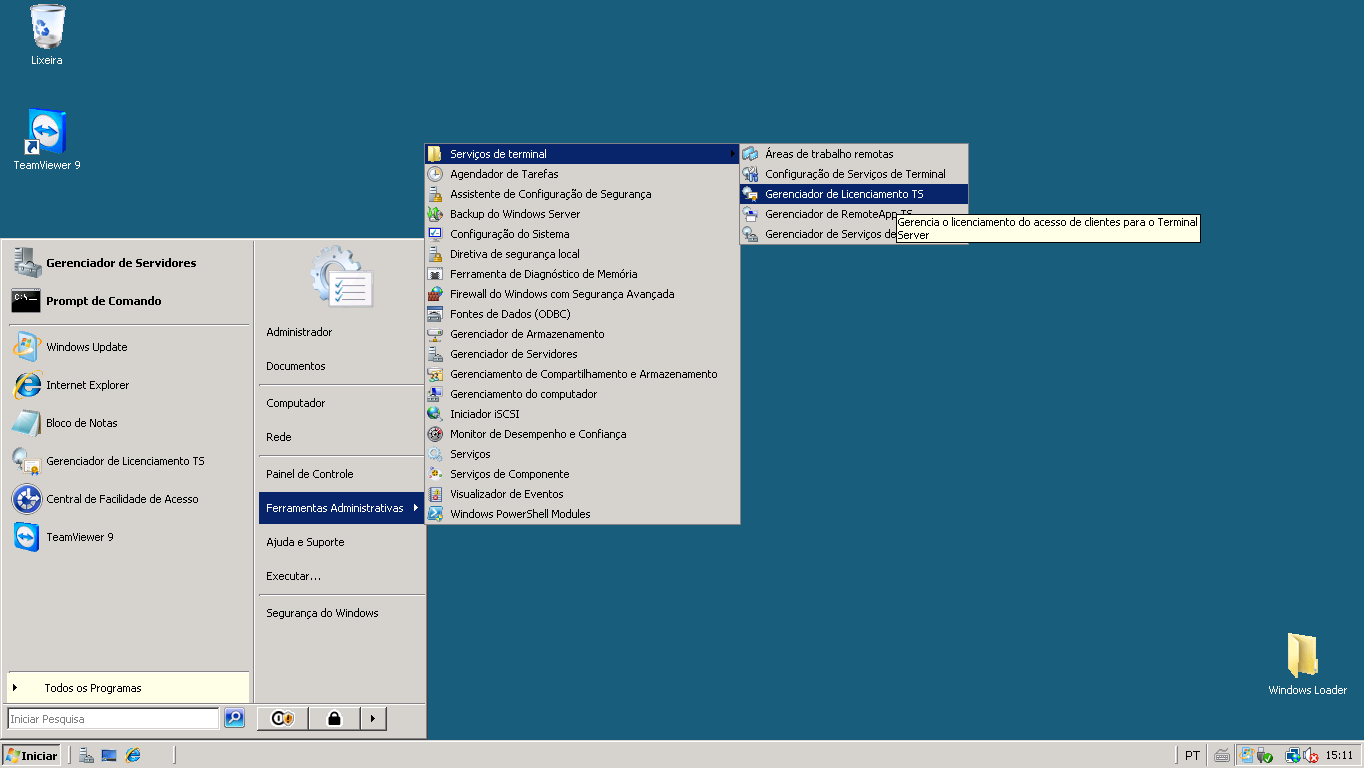
1-Vá em no menu Iniciar>Ferramentas Administrativas>Serviços de Terminal>Gerenciador de Licenciamento TS


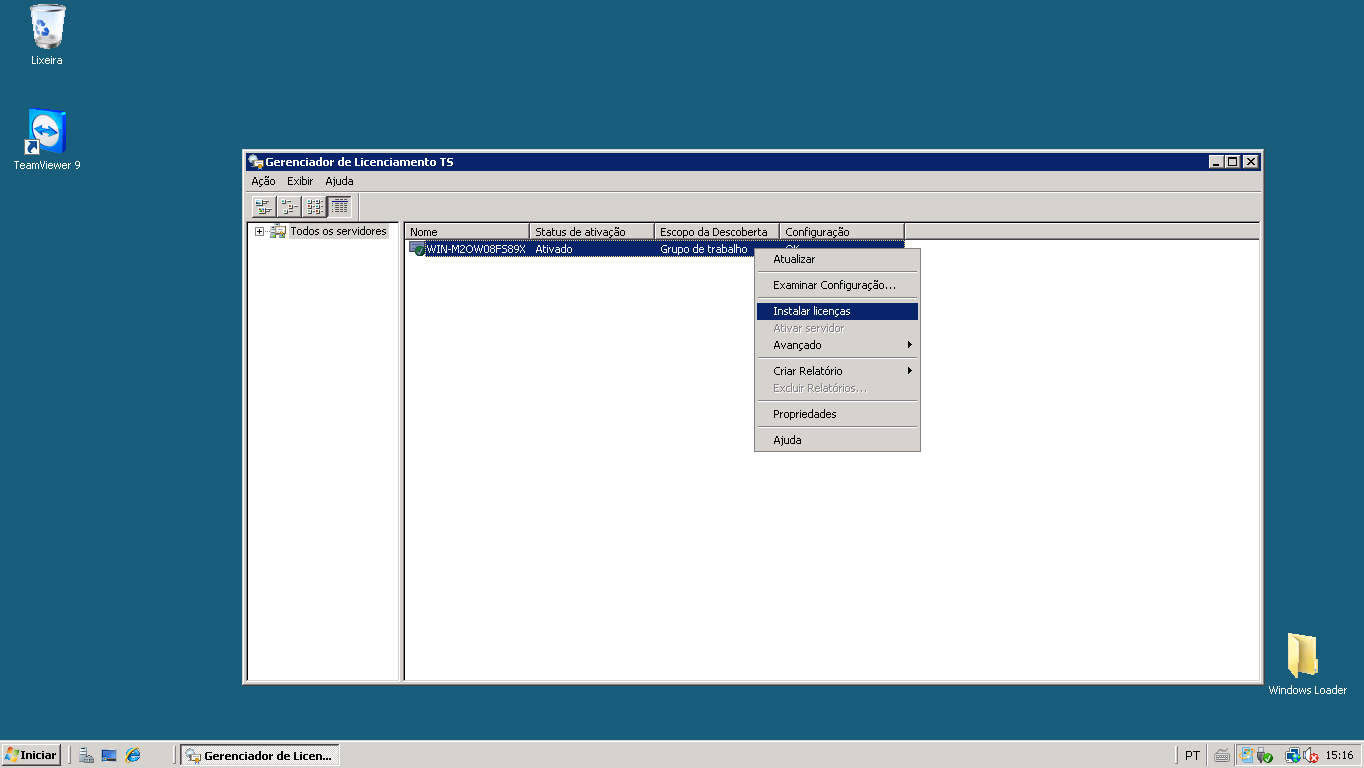
2-Apos abrir a janela do gerenciador de licenciamento TS, clique com o botão direito do Mouse no nome do seu servidor e logo apos clique em Instalar Licenças.


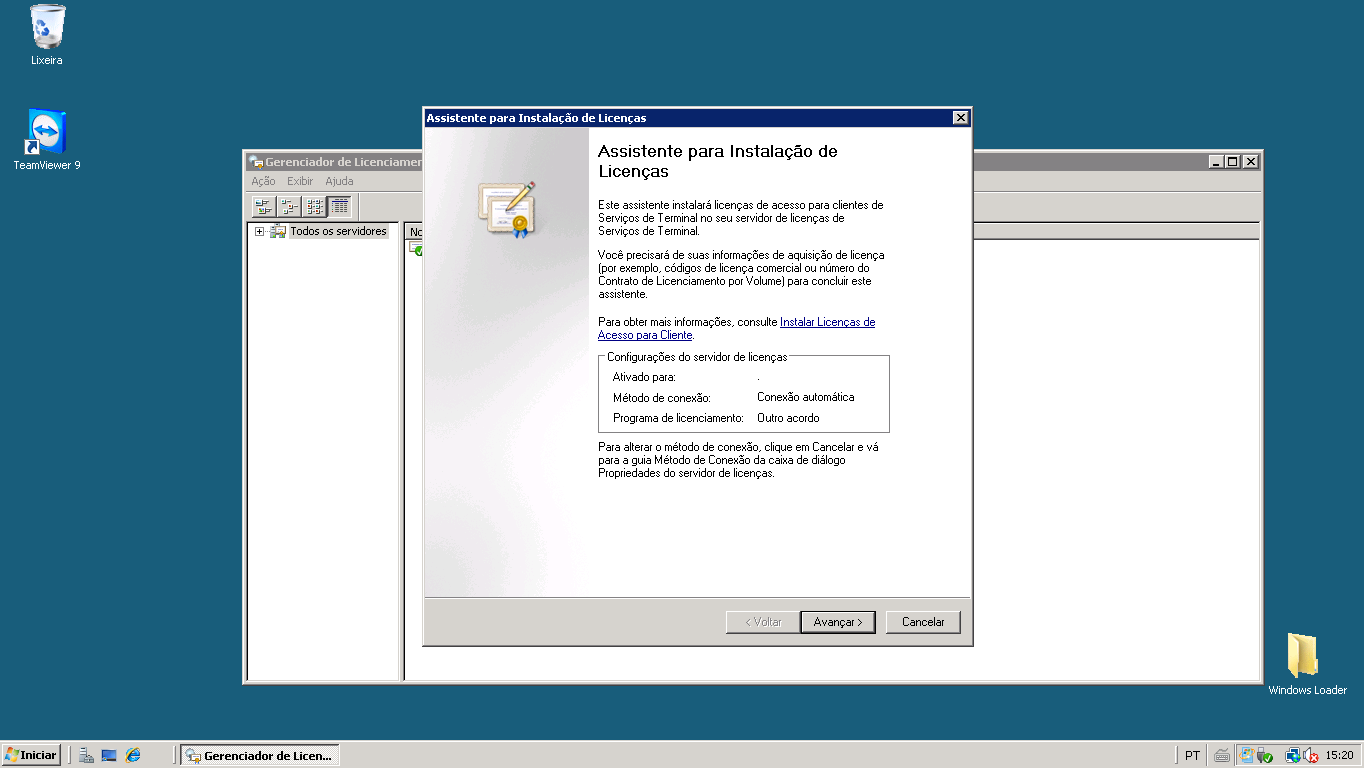
3-Clique em Avançar


4-Em programa de licenciamento, selecione Outro Acordo.


5-Em numero de contrato, coloque qualquer numero, contanto que tenha 7 digitos e clique em avançar, no meu caso usei esse numero aleatório "9134477".


6- Em versão do produto coloque "Windows Server 2008® e Tipo de Licenças coloque "TS Cal do Windows 2008 pro Dispositivo e em quantidade coloque o valor que você quiser e clique em avançar.


7-Concluir.


8- Agora vá no menu iniciar>Ferramentas Administrativas>Serviços de Terminal>Configuração de Serviços de terminal.


9-Em Editar configurações clique com direito do mouse em cima de "Restringir cada usuário `a uma sessão e clique em propriedades.


10-Desmarque a opção "Restringir cada usuário a uma sessão" e clique em aplicar e Ok.


Finalizado, agora é possível realizar acessos remotos ao mesmo servidor sem que a conexão de outro caia.


Tag: estagiariodesuporte, estagiario de suporte


terça-feira, 8 de janeiro de 2013

Instalando Impressora de rede

Para instalar uma impressora na rede onde todos os usuários de um setor possa ter acesso ,e bem simples.

Segue abaixo:

                                1-Clique e iniciar e depois em Impressoras e aparelho de Fax.

2-Vá na opção Adicionar Impressora.

3- Clique em Avançar.

4-Marque a opção: Impressora local conectada a este computador.

5-Marque a opção: Criar uma nova porta e em tipo de porta selecione Standard TCP/IPPort.

6- Nessa opção você deve colocar o IP da impressora. OBS: você encontra o ip na parte de trás da sua impressora ou você pode ir nas configurações e imprimir o relatório e ata mesmo no manual.

7- Clique em Avançar.

8- Concluir.

9- Pronto,Agora sua impressora já está instalada e compartilhada na rede.

Para instalar essa impressora nos computadores dos usuários,se for windows 7 basta ir em iniciar>dispositivo de impressoras> adicionar impressora, e vai aparecer uma caixa mostrando as impressoras da sua rede, e só clicar na sua impressora,avançar e concluir.

Pronto..Qualquer duvida, deixe nos comentários.


segunda-feira, 7 de janeiro de 2013

Instalando o ADRMS (Active Directory Rights Management Server


Instalando o ADRMS (Active Directory Rights Management Server) no Windows Server 2008 R2.
Com o ADRMS é possivel proteger as informações, independentemente do destino dela. Assim que a proteção do AD RMS é adicionada a um arquivo digital, ela fica com o arquivo.

O criador do arquivo concede a outros usuários o direito de executar ações no conteúdo, como exibir, copiar ou imprimir o arquivo.
Mais sobre o ADRMS Windows Server 2008 R2- Active Directory Rights Management Services em PT-BRhttp://blogs.technet.com/b/especialistaseg/archive/2009/03/30/proteja-dados-cr-ticos-com-o-ad-rms.aspx

Recomendação
 -  o ADRMS deve ser instalado em computadores servidores membros do dominio e não no ADDS.


Clientes - O Windows Vista e 7 são clientes nativos do ADRMS, para versões anteriores é necessario um client instalado.
Os locais de download para cada versão do cliente RMS são os seguintes:
Cliente RMS (versão x86): http://go.microsoft.com/fwlink/?LinkId=76880.
Cliente RMS (versão x64): http://go.microsoft.com/fwlink/?LinkId=76882.
Cliente RMS (versão Itanium): http://go.microsoft.com/fwlink/?LinkId=76884.

A instalação do cliente AD RMS requer pouca interação do administrador

Instalação do ADRMS
Abra o Server manager, Clique em Roles

image
Marque a role “Active Directory Rights Management”
image
Clique em Add Required Role Services
Clique em Next

image 
Clique em Next
Com a opção Identity Federation  Support – é possivel configurar uma relação de confiança federada entre organizações para acesso a informaçoes protegidas pelo ADRMS.


image
Clique em Next

image
Clique em next (porém se você possuir um banco de dados (SQL) você definir as configurações de conexão nesta tela.


image
Forneça uma conta do ADRMS, esta conta deve ser menbro do Enterprise Administratos ou Domain Administrators
O registro do SCP (ponto de conexão de serviço) do AD RMS exige que a conta de usuário da instalação seja membro do grupo Administradores de Empresa do Active Directory.

image
Contas de serviço geramente são criadas sem que expire e com uma boa senha.
Clique em Next em seguida. 
image
Deixe a opção Use AD RMS centrally managed Key Storage e clique em Next.


image
Forneça a senha do cluster


image
Deixe a opção “Default Web Site” marcada e clique em next.

image
marque a opção Use an unecrypted connection (HTTP://)  e forneça o nome do seu website interno
Neste exemplos http://srv1.mcsesolution.local porta 80 e clique em Validar.
Em seguida clique em Next.
image 
Fornceça um nome para identificação  e clique em Next.

image 
Deixe a opção “Registrer the AD RMS service connection point now” e clique em Next.
Clique em next duas vezes e em seguida clique em install.
image
Faça o logoff e o logon para administrar o ADRMS.


Conclusão:O ADRMS no Windows Server 2008 visa impedir o acesso não autorizado as informações digitais e sua instalação é simples e rapida.

sexta-feira, 4 de janeiro de 2013

Mapeando Unidade de Rede by Logon Script


Mapeando Unidade de Rede by Logon Script
Olá a todos, vamos ver neste artigo como criar um script de logon e associa-lo aos usuários no AD para que seja feito o mapeamento no momento do logon do usuário na estação.
Não vamos falar sobre compartilhamento de pastas, suponhamos que estas já estejam compartilhadas.
Um script de logon nada mais é do que uma rotina que é executada pelos usuários durante o processo de logon, feita exclusivamente para fazer alterações no ambiente do usuário. Ocorre na última fase do processo, após carregar os dados do perfil do usuário, ler o registro do usuário e processamento das diretivas de grupo.
Um arquivo de lote (.BAT) é um grupo de comandos do DOS reunidos em um unico arquivo “.bat”
Para criar um arquivo .bat podemos usar o notepad (Bloco de Notas).
Então vamos começar, vamos montar os comandos no bloco de notas, o comando que faz o mapeamento é o “Net use” seguido de seus parâmetros:
net use UNIDADE:  \\NOMEDOSERVIDOR\COMPARTILHAMENTO
net use P: \\SERVERPDC\Publico
Recomendo montar um padrão para as unidades e seus compartilhamentos, por exemplo, pasta Publico = P, Sistemas = S e assim por diante, lembrando que não podemos usar as mesmas letras que já estão em uso pelo sistema ou por outros mapeamentos (C; D; A; entre outros)
* Os passos a seguir não necessáriamente são para o Windows 2008 Server, esses procedimentos podem ser utilizados no Windows 2000 Server, 2003, e 2008.

Notepad

 * O Comando ECHO OFF é para ocultar a o aviso do comando na tela dos usuários e o comando net time efetua a sincronia do horario entre a estação e o servidor, mais detalhes AQUI. Nenhum desses comandos são necessários para esse exemplo.
Depois de montar toda a estrutura, vamos salvar o arquivo (Pode ser no desktop mesmo) como logon.bat

Save as
Devemos colocar esse aquivo dentro da pasta NETLOGON localizada no servidor em:
C:\Windows\SYSVOL\domain\scripts
*Se na instalação do AD você alterou o caminho da pasta SYSVOL, o NETLOGON está no caminho definido na instalação.
Um modo mais facil de encontrar a pasta NETLOGON independente do caminho definido na instalação é pelo compartilhamento do servidor.
Clique em Iniciar, Executar e digite \\NOMEDOSERVIDOR  ou  \\IPDOSERVIDOR  será exibido para você todos os compartilhamentos existentes no servidor, inclusive a pasta NETLOGON, com previlégios administrativos você pode adicionar (Copiar e Colar) o arquivo logon.bat na pasta NETLOGON.
* Os usuários da rede (Usuários do AD) por padrão possuem permissão de somente leitura sobre a pasta NETLOGON.

NetLogon

- Active Directory Users and Computers Agora vamos abrir o Console do Active Directory Users and Computers e vamos entrar nas propriedades de um usuário.
* Para facilitar o procedimento, você pode selecionar mais de um usuário, acessar as propriedades e efetuar a configuração de uma só vez.

AD User Properties

- Propriedades de multiplos itens (Properties for Multiples Items) Vamos na aba “Perfil” (Profile) Nessa tela vamos marcar o Check Box  “Logon Script” e digitar o nome do nosso arquivo BAT que foi colocado na pasta NETLOGON, no meu caso logon.bat. Clique em Apply e OK.

Properties for Multiple items

E esta pronto! Muito facil e sem complicações, agora vamos logar com uma conta de usuário para ver o resultado.

Result

E como mágica lá esta todos os compartilhamentos que criamos.
Por enquanto é isso, Dúvidas, Sugestões ou Problemas, Postem!!!
Diga se o artigo o ajudou!
Até a próxima! 
quarta-feira, 26 de dezembro de 2012

Como Instalar o Windows Server 2008 Passo a Passo


Pré-Requisitos:


Componentes

Requerimentos

Processador
• Mínimo: 1 GHz (processador x86) ou 1.4 GHz (processador x64) • Recomendado: 2 GHz ou mais rápido Nota: Um processador Intel Itanium 2 é necessário para o Windows Server 2008 para sistemas baseados em Itanium
Memória
• Mínimo: 512 MB de RAM • Recomendado: 2 GB de RAM ou superior • Máximo (32-bit sistemas): 4GB (Standard) ou 64GB (Enterprise e Datacenter) • Máximo (sistemas de 64 bits): 32GB (Standard) ou 2TB (Enterprise, Datacenter e sistemas baseados em Itanium)
Espaço em disco disponível
• Mínimo: 10GB • Recomendado: 40GB ou superior Nota: Computadores com mais de 16GB de RAM precisarão de mais espaço em disco para paginação, hibernação e arquivos de despejo
Conduzir
DVD-ROM
Display e Periféricos
• Super VGA (800 x 600) ou de resolução superior • Teclado • Microsoft Mouse ou dispositivo apontador compatível

Procedimento:
  • Insira o disco de instalação do Windows Server 2008 no seu drive de DVD ou utilize o arquivo ISO caso esteja efetuando a instalação em uma maquina virtual. Se você não tiver a mídia de instalação do Windows Server 2008, você pode fazer o download da versão Trial no site: Microsoft Tips & Tricks – Microsoft’s Windows 2008 Server Trial website.
  • Reinicie o computador.

 
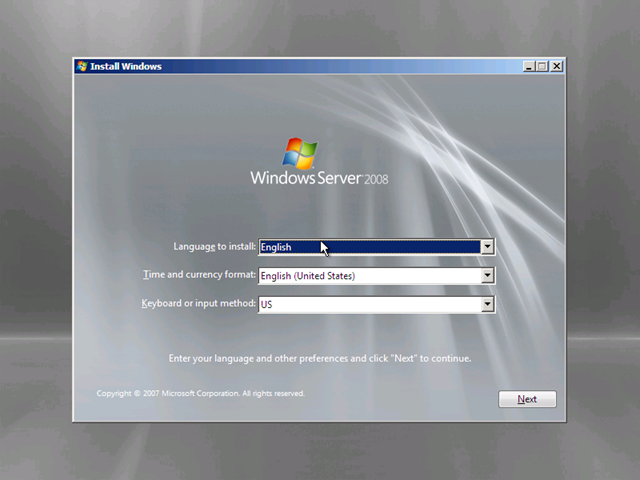
Selecione o idioma a ser instalado e as outras configurações regionais. Faça a sua seleção e clique no botão Next.


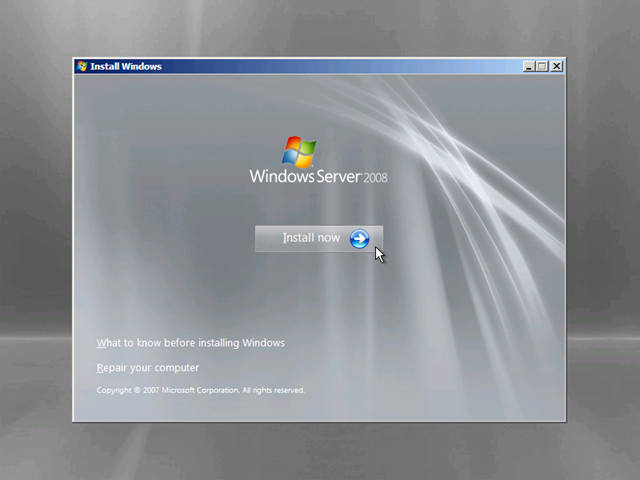
Clique no botão Install Now para iniciar o processo de instalação.


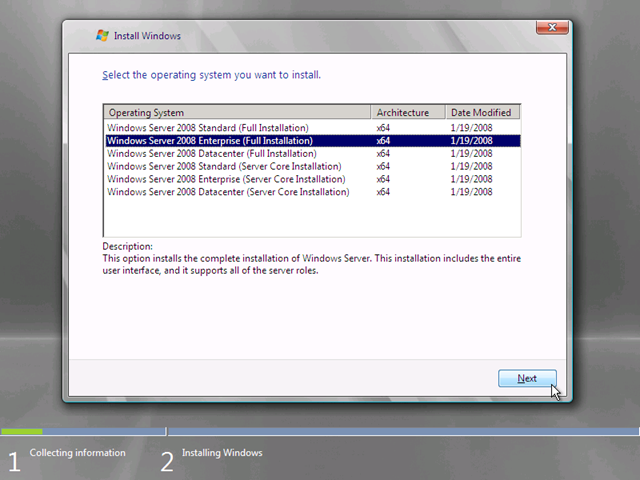
Selecione a versão a ser instalada e clique no botão Next.


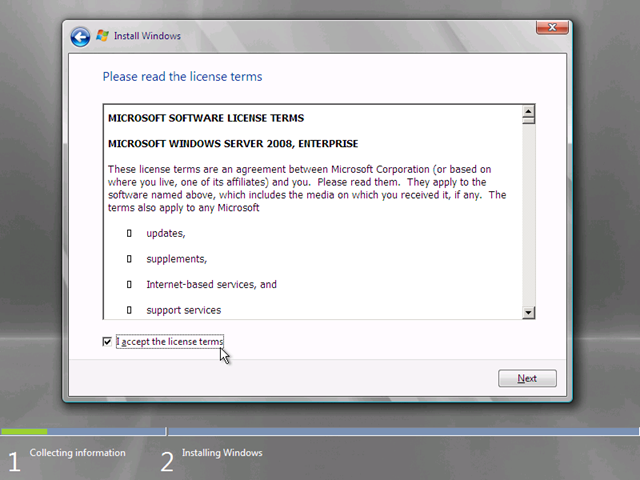
Selecione a opção “I accept the license terms” e clique no botão Next.


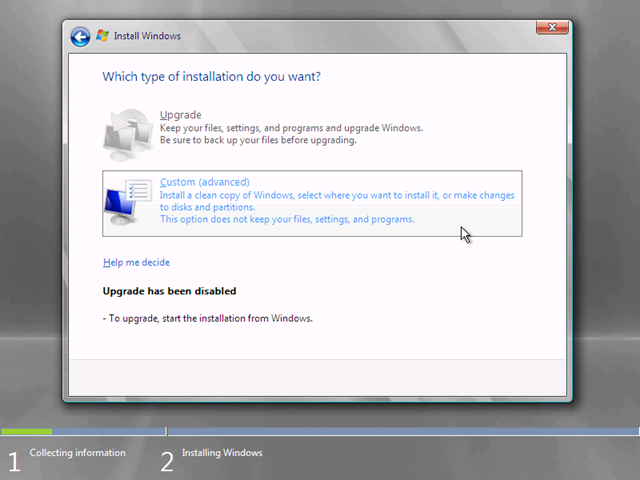
Na tela "Which type of installation do you want?" clique na única opção disponível –Custom (Advanced).


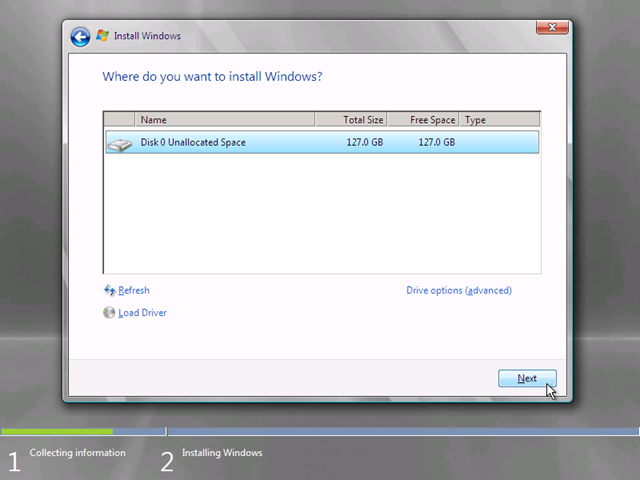
Na tela "Where do you want to install Windows?", selecione a opção “Disk 0”, e clique no botão Next.


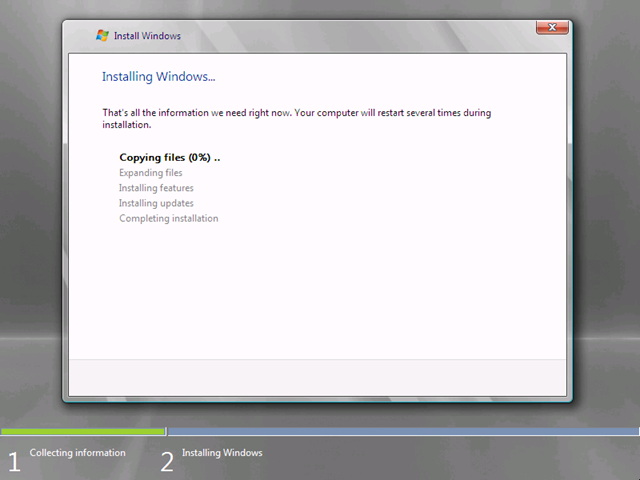
Aguarde a cópia dos arquivos ….


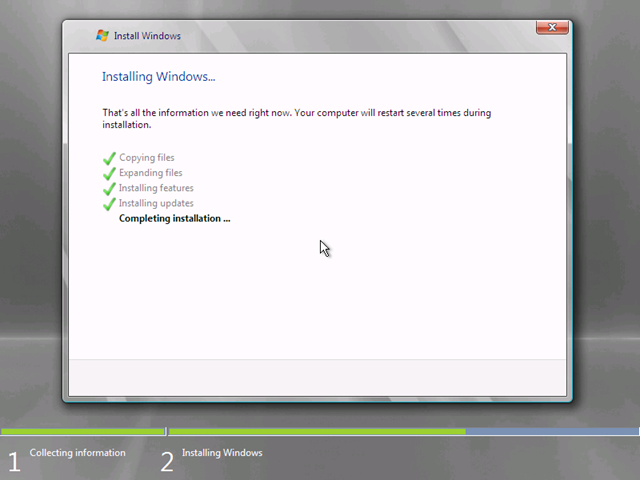
Aguarde a finalização da instalação ….


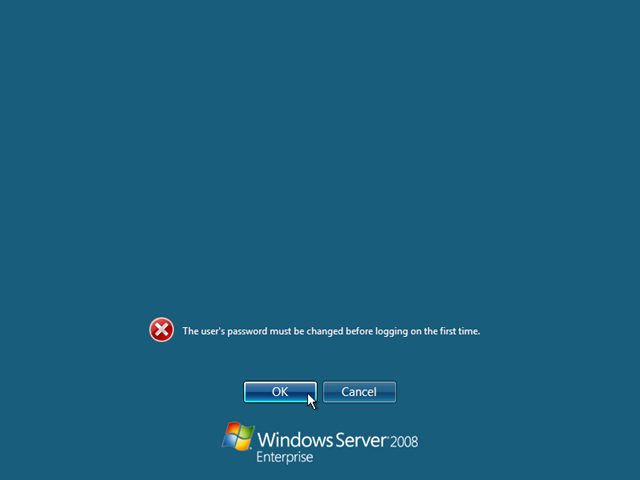
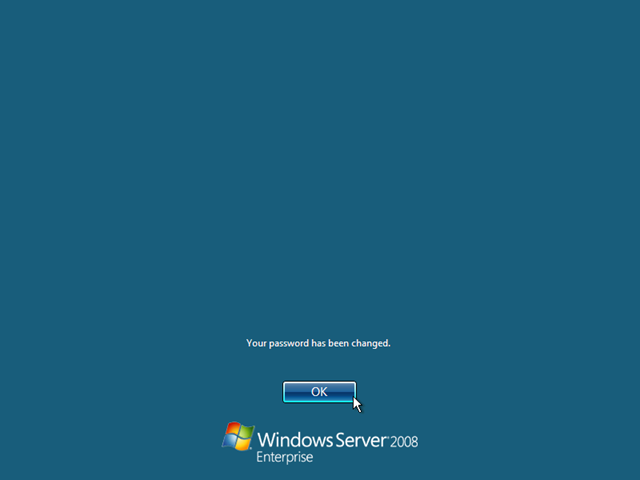
Após o restart do servidor, o Windows Server 2008 irá solicitar que você altere a senha. Clique no botão OK


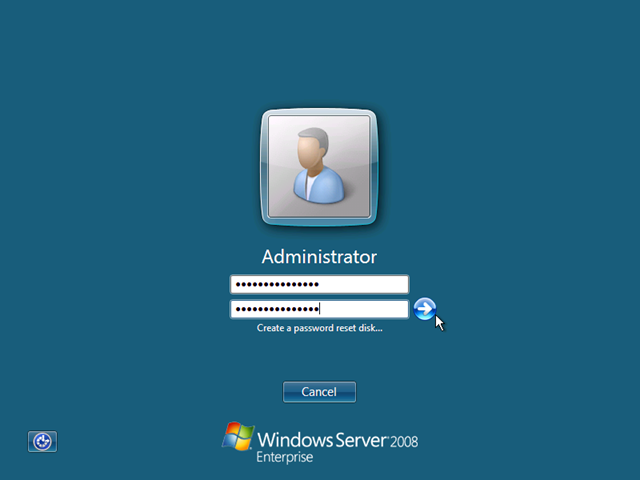
Adicione uma senha que tenha uma alta complexidade e prossiga …


Clique no botão OK para finalizar a instalação.


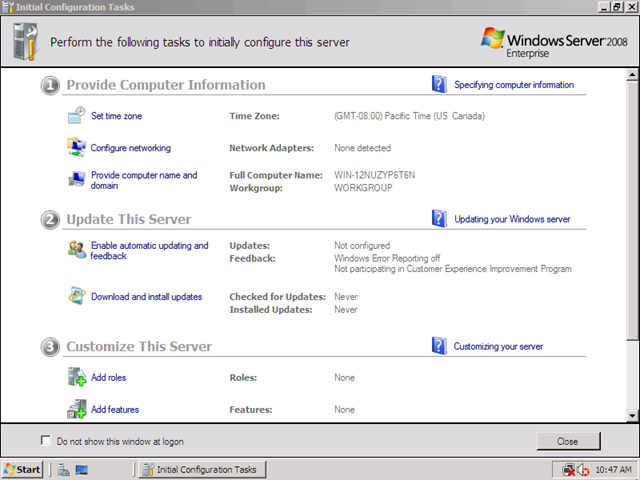
Pronto, instalação concluída com exito.