terça-feira, 22 de janeiro de 2013

Confira a lista de videoaulas e materiais preparada especialmente para quem estuda para concursos de TI.


Cursos gratuitos de TI
concursos de TI
Notamos a procura de leitores por materiais e videoaulas com foco em concurso, portanto decidimos realizar uma série que pode auxiliar quem tem este fim. 

Esta série de publicações pode funcionar como guia para quem busca estudar para concursos através do conteúdo disponibilizado/indicado pelo Portal. Para tanto, centralizamos o conteúdo nestas postagens

Nesta primeira publicação, elegemos diversos temas com foco em videoaulas disponibilizados pelo professor Walter Cunha e professores que são seus parceiros. 

O professor Walter Cunha é um dos mais conhecidos no Brasil quando se trata de preparação para concursos de TI. Se você está tendo o primeiro contato com este nome, recomendo visitar este site de concursos de TI e este blog que o Walter mantém

Walter Cunha, junto com o professor Fernando Pedrosa outros professores parceiros, ministram cursos de TI presenciais e a distância e presenciais. Nesta publicação, pretendemos divulgar muitas videoaulas que são fornecidas gratuitamente e estão disponíveis no Youtube. 

Para complementar os videoaulas, outros links de cursos e materiais foram acrescentados, a cada tema. 

A seguir, a primeira lista de videoaulas selecionadas. Bons estudos!

Bancos de Dados para Concursos (professor Thiago Cavalcanti)
Aula 01
Aula 02
Aula 03


Veja também estas aulas sobre Banco de Dados (material aqui):
Aula 01
Aula 02
Aula 03
Aula 04
Aula 05
Aula 06
Aula 07
Aula 08
Aula 09
Aula 10
Aula 11
Aula 12
Aula 13
Aula 14
Aula 15
Aula 16
Aula 17
Aula 18
Aula 19
Aula 20
Aula 21
Aula 22
Aula 23
Aula 24
Aula 25
Aula 26
Aula 27
Aula 28
Aula 29
 

segunda-feira, 14 de janeiro de 2013

Como Instalar windows 7 usando pen driver


O Windows 7 foi um dos maiores sucessos da Microsoft desde o lançamento do Windows XP, pelo menos no que diz respeito a sistemas operacionais. Grande parte do sucesso se deve à interface gráfica mais didática do que seu antecessor e também às novas ferramentas e facilidades oferecidas, como o novo sistema de organizar os ícones de aplicativos em execução.
No entanto, os usuários de netbooks, ou mesmo notebooks, passaram a enfrentar alguns problemas para a instalação do Windows 7 em seus computador. Isso porque a maioria dos computadores ultraportáteis, se não todos, não possui drive ótico para a leitura de CDs e DVDs. Dessa forma, como seria possível instalar um sistema operacional novo no computador?
A Microsoft, pensando no impasse, disponibilizou um aplicativo muito útil. É o Microsoft Windows 7 USB/DVD Download Tool, o qual possibilita a criação de um pendrive inicializável e com todos os arquivos necessários para que a instalação do Windows 7 seja feita.
E para sanar todas as dúvidas e medos do usuário, o Baixaki criou este tutorial, o qual ensina todos os passos e mostra em detalhes como criar um pendrive inicializável que permita a instalação do Windows 7 em máquinas sem drive ótico.
Instale o Windows 7 a partir do pendrive!

Pré-requisitos

Para seguir com o tutorial e conseguir executar todos os passos sem problemas, você vai precisar de:
  • Um pendrive de, no mínimo, 4 GB.
  • O programa Microsoft Windows 7 USB/DVD Download Tool instalado em seu computador.
  • Clique aqui para baixar!
  • Uma imagem ISO de qualquer versão do Windows 7.
Dica: Você pode utilizar um computador com drive ótico para criar uma imagem do próprio CD de instalação do Windows 7. Existem diversos aplicativos que permitem a criação de imagens ISO a partir de qualquer mídia. Bons exemplos são o Ashampoo Burning Studio e o PowerISO, mas você pode escolher qualquer outro aplicativo que se adapte melhor às suas necessidades. Clique aqui para conferir a lista de programas do gênero.

Crie uma imagem a partir do CD

Mãos à obra

Depois de instalar o Microsoft Windows 7 USB/DVD Download Tool em seu computador e providenciar a ISO da versão do Windows 7 que deseja instalar, é hora de colocar a mão na massa e começar a criação do pendrive inicializável com o sistema operacional a ser instalado.

1º passo: formatação

O primeiro passo consiste na formatação do pendrive que será utilizado para a instalação do Windows 7. Para isso, insira o dispositivo na porta USB do computador e abra uma janela do Windows Explorer. Em seguida, clique com o botão direito do mouse sobre o drive do pendrive e escolha a opção “Formatar”.
Na tela que aparecer, certifique-se de marcar a opção “NTFS” no campo “Sistema de arquivos”. Em “Rótulo do volume”, insira o nome com o qual o dispositivo será identificado e, para finalizar, clique em “Iniciar”. O tempo para formatação do pendrive vai depender do tamanho do disco removível. Ao final, uma mensagem será exibida indicando que a tarefa foi concluída com sucesso.

Formatando o pendrive

2º passo: utilizando a ferramenta

Uma vez que o dispositivo tenha sido formatado, é hora de utilizar o Microsoft Windows 7 USB/DVD Download Tool para tornar o pendrive inicializável e também inserir os arquivos de instalação do sistema. Todo esse processo é feito em apenas quatro etapas.
A primeira delas consiste na escolha da imagem ISO a ser gravada no disco removível. Clique em “Browse” e navegue até o diretório em que o arquivo de imagem se encontra. Em seguida, selecione-o e clique no botão “Next”, presente na parte inferior direita da tela do programa.

Escolhendo o arquivo de imagem

Na segunda etapa o usuário deve escolher qual tipo de dispositivo receberá os dados da imagem. Você pode escolher entre queimar um DVD ou criar um pendrive inicializável. Para este tutorial, a opção escolhida deve ser “USB device”, já que o objetivo aqui é ensinar a instalar o Windows 7 a partir de um dispositivo USB.

Escolhendo tipo de dispositivo

O próximo passo é escolher o drive no qual os dados do arquivo ISO serão inseridos. Geralmente o programa identifica e seleciona automaticamente o pendrive inserido no computador. Caso isso não aconteça, utilize o menu drop and down presente na tela para selecionar o dispositivo correto. Clique em “Begin copying”para iniciar a cópia dos arquivos.

Escolha o drive

Agora é só esperar até que o Microsoft Windows 7 USB/DVD Download Tool finalize o processo de cópia. Vale lembrar que isso pode demorar um bom tempo, pois a quantidade de informações e arquivos a serem transferidos para o pendrive é consideravelmente grande.
Recomenda-se ao usuário que aplicativos pesados não sejam executados enquanto a cópia estiver acontecendo. Dessa forma, futuras dores de cabeça, como arquivos de instalação corrompidos, podem ser evitadas. Uma mensagem de sucesso (ou erro) é exibida ao final do processo.

3º passo: instalando o sistema

Finalmente, agora é hora de instalar o Windows 7 utilizando o pendrive como drive. Não há segredo algum na instalação, pois ela segue exatamente os mesmos passos daquela realizada pelo CD ou DVD.
Agora é só instalar o sistema
O legal é que, utilizando o Microsoft Windows 7 USB/DVD Download Tool, o usuário não precisa se preocupar em mexer na BIOS do computador para que ele seja iniciado pelo pendrive. Ao final da transferência dos arquivos para o pendrive, basta o usuário reiniciar o computador e se preparar para a instalação.

.....

Não há muito segredo na criação de dispositivos USB inicializáveis. Com a ajuda de algumas ferramentas, como a Microsoft Windows 7 USB/DVD Download Tool, o processo fica ainda mais fácil. Agora você já pode instalar o Windows 7 sem problemas e sem medos em netbooks, notebooks ou qualquer outro computador que não possui leitor de CD e DVD. 


terça-feira, 8 de janeiro de 2013

Instalando Impressora de rede

Para instalar uma impressora na rede onde todos os usuários de um setor possa ter acesso ,e bem simples.

Segue abaixo:

                                1-Clique e iniciar e depois em Impressoras e aparelho de Fax.

2-Vá na opção Adicionar Impressora.

3- Clique em Avançar.

4-Marque a opção: Impressora local conectada a este computador.

5-Marque a opção: Criar uma nova porta e em tipo de porta selecione Standard TCP/IPPort.

6- Nessa opção você deve colocar o IP da impressora. OBS: você encontra o ip na parte de trás da sua impressora ou você pode ir nas configurações e imprimir o relatório e ata mesmo no manual.

7- Clique em Avançar.

8- Concluir.

9- Pronto,Agora sua impressora já está instalada e compartilhada na rede.

Para instalar essa impressora nos computadores dos usuários,se for windows 7 basta ir em iniciar>dispositivo de impressoras> adicionar impressora, e vai aparecer uma caixa mostrando as impressoras da sua rede, e só clicar na sua impressora,avançar e concluir.

Pronto..Qualquer duvida, deixe nos comentários.


segunda-feira, 7 de janeiro de 2013

Criando seu proprio Gadget


Para criar seu primeiro serão necessários apenas dois itens:

*
Um arquivo de "manifesto" chamado gadget.xml. Esse manifesto contém todas as configuraçoes do seu gadget, incluindo o nome do miniaplicativo, do autor e informações de copyright assim como informações sobre o html.
*
Um arquivo HTML. (gadget nada mais é do que um arquivo html com certas tags e scripts.)


Antes de iniciar o projeto modifique o modo de visualização de arquivos se desejar.

Clique Start/Control Panel/Folder Options/
Clique na guia "View" e desmarque a opção "Hide extensions for known file types"
e clique OK
Feito isso já possivel iniciar a criação do seu Gadget.
Crie uma pasta chamada " hello.gadget "
Dentro desta pasta crie um arquivo chamado " hello.html " e outro chamado " gadget.xml "

Dentro do arquivo Gadget.xml copie o seguinte código:
Note que os atributos do arquivo XML estão bem descritivos e será facil voce alterá-lo conforme sua necessidade.
gadget.xml (copie e cole em seu arquivo o código abaixo)

------------------------------------------------------------------->
<?xml version="1.0" encoding="utf-8" ?>
<gadget>
<name>Meu Gadget</name>
<namespace>mcsesolution.com</namespace>
<version>1.0</version>
<author name="Seu Nome">
<info url="http://nostinfo.blogspot.com.br/" /> </author>
<copyright>Agosto de 2006</copyright>
<description> Coloque uma info sobre o seu gadget</description>
<icons>
<icon height="48" width="48" src="/icon.png" />
</icons>
<hosts>
<host name="sidebar">
<base type="HTML" apiVersion="1.0.0" src="/hello.html" />
<permissions>full</permissions>
<platform minPlatformVersion="1.0"/>
</host>
</hosts>
</gadget>
<-------------------------------------------------------------------
Atenção, execute o seu xml, e caso algum caractere invalido como espaços fora da ordem seja detectado fica facil a correção.

hello.html (copie e cole em seu arquivo o código abaixo)
Observe que nada mais é do que um simples arquivo HTML

------------------------------------------------------------------->
<html>
<style type="text/css">
body
{
width:128px;
height:118px;
font-size:10px;
color: #000000;
}
</style>
<center>
<font face="Arial"> Meu GadGet </font>
</center>
</html>
<-------------------------------------------------------------------

Após a criação dos aqruivos, acesse a pasta C:\Program Files\Windows Sidebar\Gadgets e copie a sua pasta chamada hello.gadget

Agora é só carregar o Desktop Gadget Gallery e selecionar o seu gadget.

Instalando o ADRMS (Active Directory Rights Management Server


Instalando o ADRMS (Active Directory Rights Management Server) no Windows Server 2008 R2.
Com o ADRMS é possivel proteger as informações, independentemente do destino dela. Assim que a proteção do AD RMS é adicionada a um arquivo digital, ela fica com o arquivo.

O criador do arquivo concede a outros usuários o direito de executar ações no conteúdo, como exibir, copiar ou imprimir o arquivo.
Mais sobre o ADRMS Windows Server 2008 R2- Active Directory Rights Management Services em PT-BRhttp://blogs.technet.com/b/especialistaseg/archive/2009/03/30/proteja-dados-cr-ticos-com-o-ad-rms.aspx

Recomendação
 -  o ADRMS deve ser instalado em computadores servidores membros do dominio e não no ADDS.


Clientes - O Windows Vista e 7 são clientes nativos do ADRMS, para versões anteriores é necessario um client instalado.
Os locais de download para cada versão do cliente RMS são os seguintes:
Cliente RMS (versão x86): http://go.microsoft.com/fwlink/?LinkId=76880.
Cliente RMS (versão x64): http://go.microsoft.com/fwlink/?LinkId=76882.
Cliente RMS (versão Itanium): http://go.microsoft.com/fwlink/?LinkId=76884.

A instalação do cliente AD RMS requer pouca interação do administrador

Instalação do ADRMS
Abra o Server manager, Clique em Roles

image
Marque a role “Active Directory Rights Management”
image
Clique em Add Required Role Services
Clique em Next

image 
Clique em Next
Com a opção Identity Federation  Support – é possivel configurar uma relação de confiança federada entre organizações para acesso a informaçoes protegidas pelo ADRMS.


image
Clique em Next

image
Clique em next (porém se você possuir um banco de dados (SQL) você definir as configurações de conexão nesta tela.


image
Forneça uma conta do ADRMS, esta conta deve ser menbro do Enterprise Administratos ou Domain Administrators
O registro do SCP (ponto de conexão de serviço) do AD RMS exige que a conta de usuário da instalação seja membro do grupo Administradores de Empresa do Active Directory.

image
Contas de serviço geramente são criadas sem que expire e com uma boa senha.
Clique em Next em seguida. 
image
Deixe a opção Use AD RMS centrally managed Key Storage e clique em Next.


image
Forneça a senha do cluster


image
Deixe a opção “Default Web Site” marcada e clique em next.

image
marque a opção Use an unecrypted connection (HTTP://)  e forneça o nome do seu website interno
Neste exemplos http://srv1.mcsesolution.local porta 80 e clique em Validar.
Em seguida clique em Next.
image 
Fornceça um nome para identificação  e clique em Next.

image 
Deixe a opção “Registrer the AD RMS service connection point now” e clique em Next.
Clique em next duas vezes e em seguida clique em install.
image
Faça o logoff e o logon para administrar o ADRMS.


Conclusão:O ADRMS no Windows Server 2008 visa impedir o acesso não autorizado as informações digitais e sua instalação é simples e rapida.

sexta-feira, 4 de janeiro de 2013

Mapeando Unidade de Rede by Logon Script


Mapeando Unidade de Rede by Logon Script
Olá a todos, vamos ver neste artigo como criar um script de logon e associa-lo aos usuários no AD para que seja feito o mapeamento no momento do logon do usuário na estação.
Não vamos falar sobre compartilhamento de pastas, suponhamos que estas já estejam compartilhadas.
Um script de logon nada mais é do que uma rotina que é executada pelos usuários durante o processo de logon, feita exclusivamente para fazer alterações no ambiente do usuário. Ocorre na última fase do processo, após carregar os dados do perfil do usuário, ler o registro do usuário e processamento das diretivas de grupo.
Um arquivo de lote (.BAT) é um grupo de comandos do DOS reunidos em um unico arquivo “.bat”
Para criar um arquivo .bat podemos usar o notepad (Bloco de Notas).
Então vamos começar, vamos montar os comandos no bloco de notas, o comando que faz o mapeamento é o “Net use” seguido de seus parâmetros:
net use UNIDADE:  \\NOMEDOSERVIDOR\COMPARTILHAMENTO
net use P: \\SERVERPDC\Publico
Recomendo montar um padrão para as unidades e seus compartilhamentos, por exemplo, pasta Publico = P, Sistemas = S e assim por diante, lembrando que não podemos usar as mesmas letras que já estão em uso pelo sistema ou por outros mapeamentos (C; D; A; entre outros)
* Os passos a seguir não necessáriamente são para o Windows 2008 Server, esses procedimentos podem ser utilizados no Windows 2000 Server, 2003, e 2008.

Notepad

 * O Comando ECHO OFF é para ocultar a o aviso do comando na tela dos usuários e o comando net time efetua a sincronia do horario entre a estação e o servidor, mais detalhes AQUI. Nenhum desses comandos são necessários para esse exemplo.
Depois de montar toda a estrutura, vamos salvar o arquivo (Pode ser no desktop mesmo) como logon.bat

Save as
Devemos colocar esse aquivo dentro da pasta NETLOGON localizada no servidor em:
C:\Windows\SYSVOL\domain\scripts
*Se na instalação do AD você alterou o caminho da pasta SYSVOL, o NETLOGON está no caminho definido na instalação.
Um modo mais facil de encontrar a pasta NETLOGON independente do caminho definido na instalação é pelo compartilhamento do servidor.
Clique em Iniciar, Executar e digite \\NOMEDOSERVIDOR  ou  \\IPDOSERVIDOR  será exibido para você todos os compartilhamentos existentes no servidor, inclusive a pasta NETLOGON, com previlégios administrativos você pode adicionar (Copiar e Colar) o arquivo logon.bat na pasta NETLOGON.
* Os usuários da rede (Usuários do AD) por padrão possuem permissão de somente leitura sobre a pasta NETLOGON.

NetLogon

Active Directory Users and Computers Agora vamos abrir o Console do Active Directory Users and Computers e vamos entrar nas propriedades de um usuário.
* Para facilitar o procedimento, você pode selecionar mais de um usuário, acessar as propriedades e efetuar a configuração de uma só vez.

AD User Properties

Propriedades de multiplos itens (Properties for Multiples Items) Vamos na aba “Perfil” (Profile) Nessa tela vamos marcar o Check Box  “Logon Script” e digitar o nome do nosso arquivo BAT que foi colocado na pasta NETLOGON, no meu caso logon.bat. Clique em Apply e OK.

Properties for Multiple items

E esta pronto! Muito facil e sem complicações, agora vamos logar com uma conta de usuário para ver o resultado.

Result

E como mágica lá esta todos os compartilhamentos que criamos.
Por enquanto é isso, Dúvidas, Sugestões ou Problemas, Postem!!!
Diga se o artigo o ajudou!
Até a próxima! 

quarta-feira, 26 de dezembro de 2012

Como Instalar o Windows Server 2008 Passo a Passo


Pré-Requisitos:


Componentes

Requerimentos

Processador
• Mínimo: 1 GHz (processador x86) ou 1.4 GHz (processador x64) • Recomendado: 2 GHz ou mais rápido Nota: Um processador Intel Itanium 2 é necessário para o Windows Server 2008 para sistemas baseados em Itanium
Memória
• Mínimo: 512 MB de RAM • Recomendado: 2 GB de RAM ou superior • Máximo (32-bit sistemas): 4GB (Standard) ou 64GB (Enterprise e Datacenter) • Máximo (sistemas de 64 bits): 32GB (Standard) ou 2TB (Enterprise, Datacenter e sistemas baseados em Itanium)
Espaço em disco disponível
• Mínimo: 10GB • Recomendado: 40GB ou superior Nota: Computadores com mais de 16GB de RAM precisarão de mais espaço em disco para paginação, hibernação e arquivos de despejo
Conduzir
DVD-ROM
Display e Periféricos
• Super VGA (800 x 600) ou de resolução superior • Teclado • Microsoft Mouse ou dispositivo apontador compatível

Procedimento:
  • Insira o disco de instalação do Windows Server 2008 no seu drive de DVD ou utilize o arquivo ISO caso esteja efetuando a instalação em uma maquina virtual. Se você não tiver a mídia de instalação do Windows Server 2008, você pode fazer o download da versão Trial no site: Microsoft Tips & Tricks – Microsoft’s Windows 2008 Server Trial website.
  • Reinicie o computador.

 
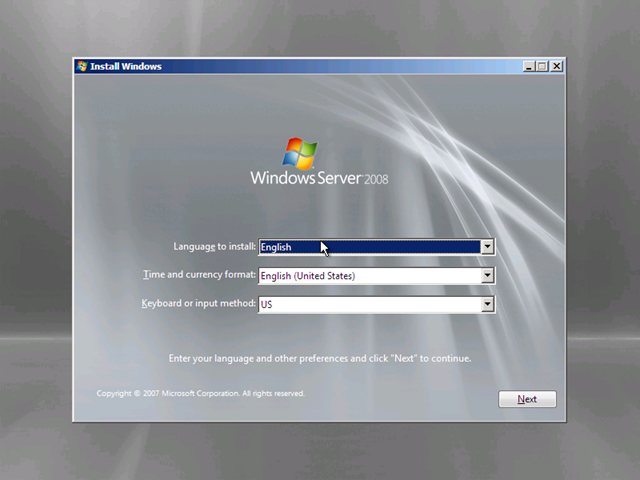
Selecione o idioma a ser instalado e as outras configurações regionais. Faça a sua seleção e clique no botão Next.


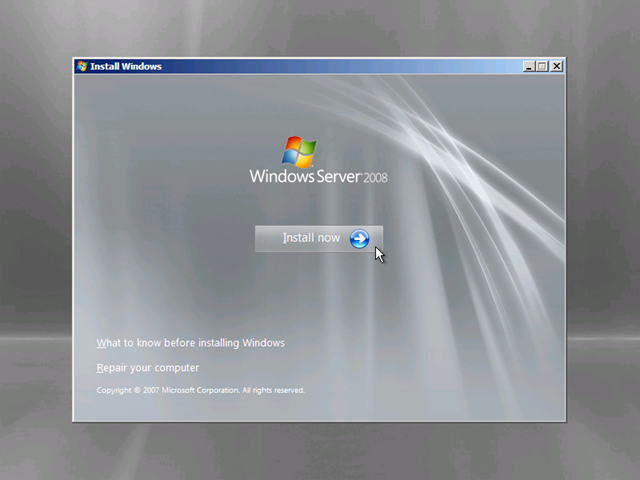
Clique no botão Install Now para iniciar o processo de instalação.


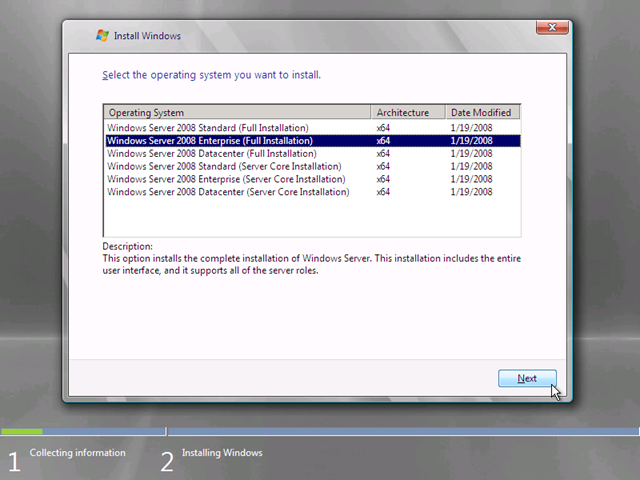
Selecione a versão a ser instalada e clique no botão Next.


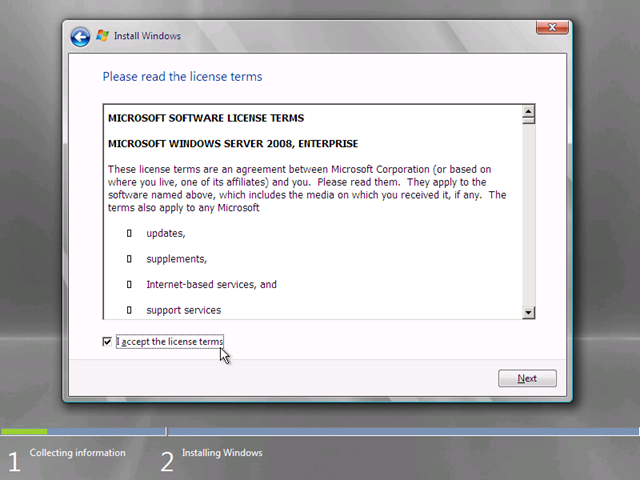
Selecione a opção “I accept the license terms” e clique no botão Next.


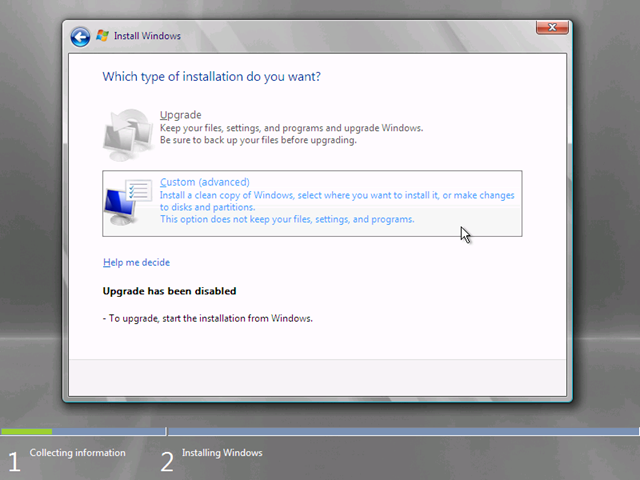
Na tela "Which type of installation do you want?" clique na única opção disponível –Custom (Advanced).


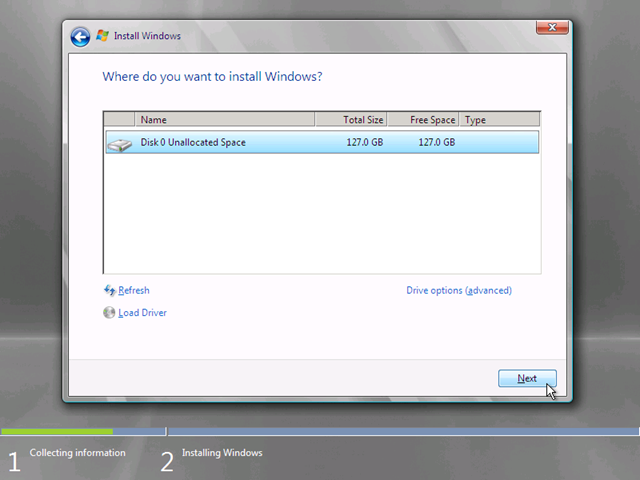
Na tela "Where do you want to install Windows?", selecione a opção “Disk 0”, e clique no botão Next.


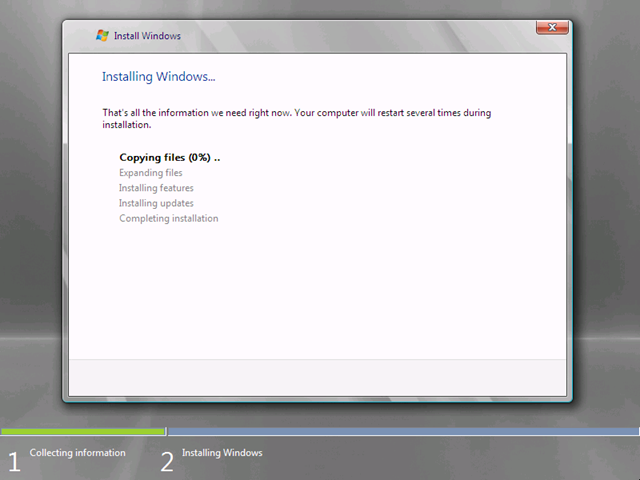
Aguarde a cópia dos arquivos ….


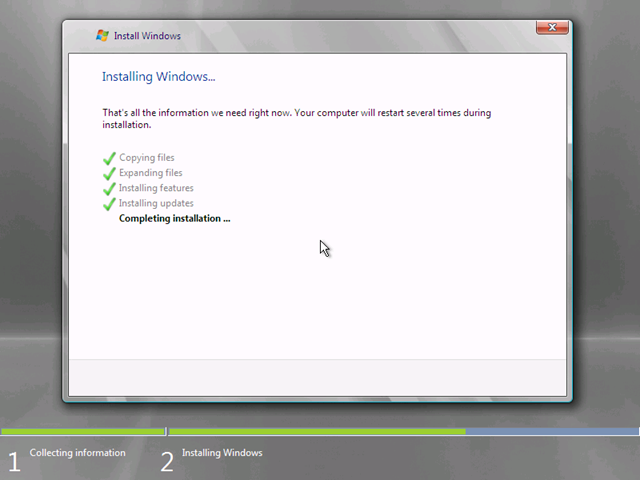
Aguarde a finalização da instalação ….


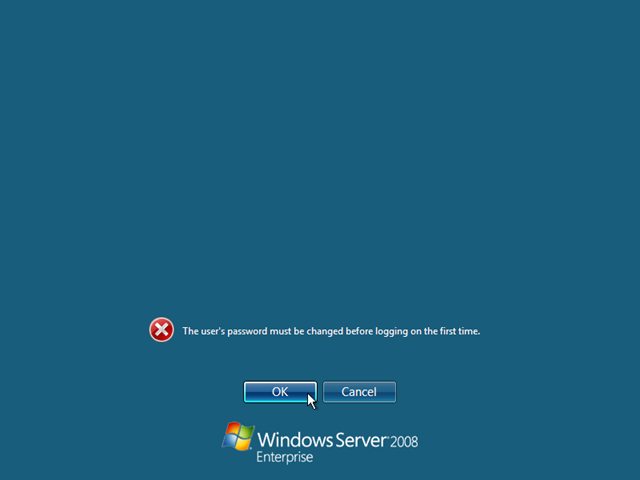
Após o restart do servidor, o Windows Server 2008 irá solicitar que você altere a senha. Clique no botão OK


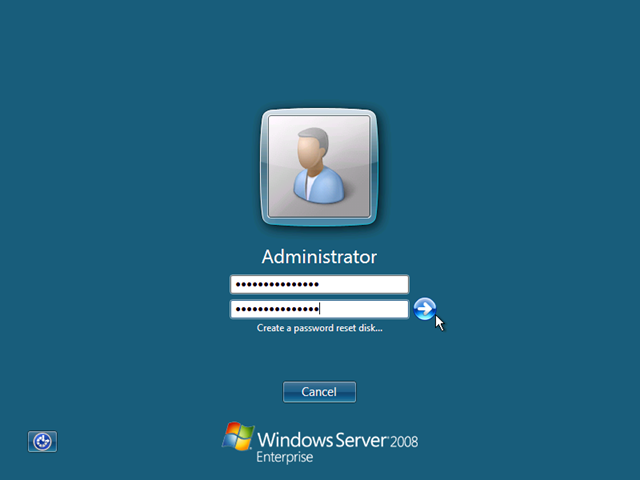
Adicione uma senha que tenha uma alta complexidade e prossiga …


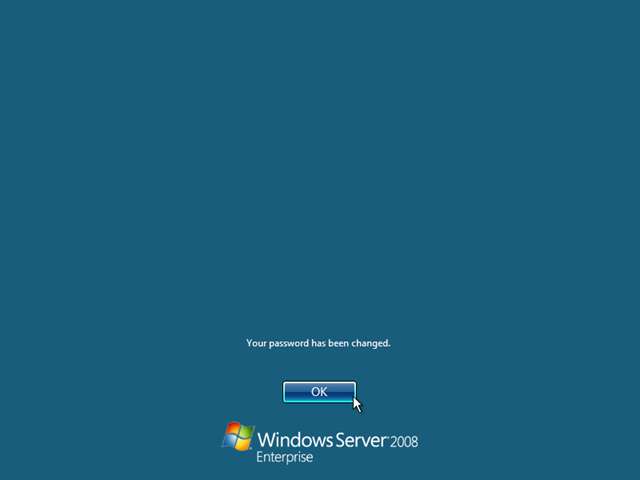
Clique no botão OK para finalizar a instalação.


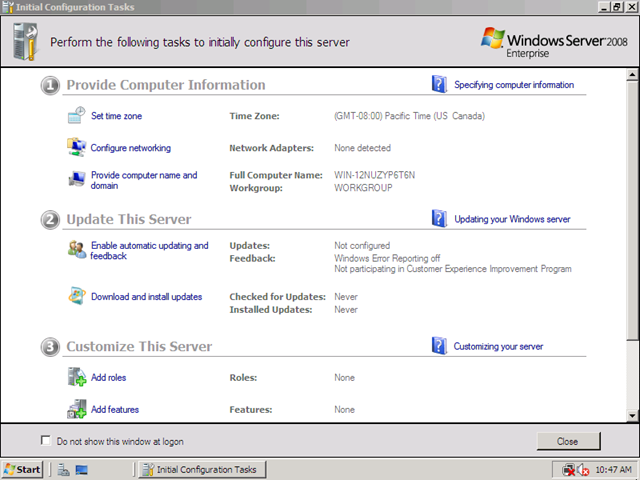
Pronto, instalação concluída com exito.